

Alguém pede a ata aprovada. Você encontra um arquivo marcado como “final”, uma correção posterior em um e-mail e uma lista de ações que já mudou duas vezes. A resposta útil é uma versão exata do documento, a decisão que a aprovou e um registro separado do que aconteceu com as ações.
Um processo de aprovação de atas deve confirmar que determinada versão registra a reunião com precisão. Preserve esse registro, acompanhe o trabalho posterior separadamente e, quando necessário, envie uma versão corrigida para uma aprovação própria. No Folderit, uma aprovação em andamento continua vinculada à versão enviada originalmente, mesmo depois do upload de um arquivo mais recente.
Defina o que a aprovação confirma
Em uma reunião interna de projeto ou de operações, peça a quem a coordena que confirme as decisões, as responsabilidades e as datas registradas na ata. Deixe esse objetivo explícito na instrução de aprovação. “Esta ata registra a reunião com precisão” é uma decisão diferente de autorizar uma compra ou aceitar um trabalho concluído.
Defina quem prepara a ata, quem verifica sua exatidão e quem atualiza as ações. Uma pessoa pode assumir vários papéis, mas as responsabilidades devem ficar claras. As orientações da Universidade de Manchester sobre atas e ações de acompanhamento (em inglês) oferecem um modelo útil: registrar decisões e motivos relevantes, identificar responsáveis e prazos e manter um registro de ações separado. Os procedimentos de seus comitês servem como exemplos, não como regras para toda reunião empresarial.
Uma reunião, dois registros de acompanhamento
O exemplo a seguir é fictício. Ele apresenta uma configuração do Folderit baseada na documentação, não uma implantação em cliente nem um teste completo do produto de ponta a ponta.
Nora prepara a ata de uma reunião de revisão da unidade Norte realizada em 17 de novembro de 2026. Amir coordena a reunião e aprovará a exatidão do registro. Use uma referência comum, NORTH-2026-11-17, na ata e nos registros de ações.
| Decisão registrada na ata | Registro de ação separado | Responsável e prazo |
|---|---|---|
| D01: Solicitar dois orçamentos de instalação revisados para a unidade Norte. Esta decisão não autoriza nenhum pedido de compra. | A01: Obter os dois orçamentos e anexar as respostas para análise. | Lena; 24 de novembro de 2026. |
| D02: A unidade Sul permanece fora do escopo do projeto-piloto. | A02: Informar ao responsável pela unidade Sul quais trabalhos estão excluídos. | Nora; 20 de novembro de 2026. |
A ata preserva o que foi decidido na reunião. A01 pode passar de aberta para aguardando um fornecedor e depois para concluída sem reescrever essa decisão. A02 precisa de uma comprovação do envio da mensagem: um arquivo de ata “aprovado”, por si só, não demonstra que o responsável pela unidade foi informado.
Aprove uma versão e trate uma correção
Armazene o arquivo da ata na pasta do projeto ou da equipe correspondente. Dê a ele um título reconhecível, como “Revisão da unidade Norte — 17 de novembro de 2026”, e mantenha a referência da reunião.
- Nora compara o rascunho com as anotações da reunião, incluindo D01, D02, os responsáveis e as datas previstas. Sempre que possível, resolva as dúvidas factuais antes de solicitar a aprovação.
- Faça o upload do arquivo e abra sua visualização de detalhes. Anote a versão realmente enviada, em vez de confiar em um nome de arquivo que contenha “final”.
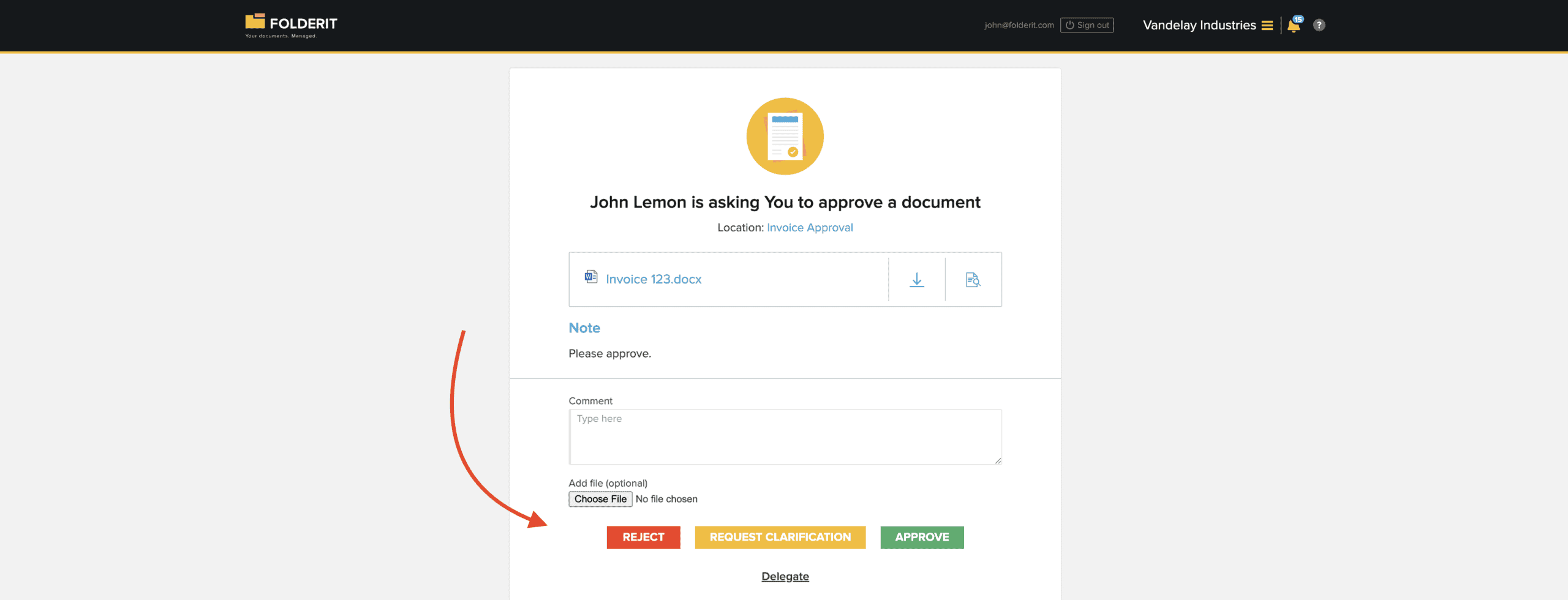
- Em Workflow, escolha Start approval workflow para iniciar o fluxo de aprovação. Selecione Amir e dê uma instrução clara: “Confirme que esta versão registra com precisão a reunião de revisão da unidade Norte de 17 de novembro”.
- Confira a ordem do fluxo. Novos fluxos regulares e fluxos de pasta usam por padrão o modo Serial, ou seja, sequencial. Escolha explicitamente a ordem desejada quando houver mais de um aprovador. Revise quais metadados e itens relacionados os participantes poderão ver.
- Após a resposta, examine a seção Workflows do item para conferir o resultado, o participante, os comentários e os registros de data e hora. Distribua o arquivo como ata validada somente quando o fluxo necessário para aquela versão exata tiver o resultado Approved (aprovado). Se houver rejeição ou ainda for necessário algum esclarecimento, resolva a questão e obtenha a aprovação exigida; uma solicitação enviada não equivale a uma aceitação. Registre a versão aprovada antes de preencher a referência de origem de uma ação.
As instruções de aprovação do Folderit explicam a configuração do fluxo e as respostas registradas. Quando houver um resumo consolidado disponível, ele pode ajudar a guardar a comprovação da decisão; os formatos de download disponíveis dependem do tipo de item.
O que acontece quando o prazo está errado?
Suponha que a versão 1 informe que os orçamentos de Lena devem ser entregues em 20 de novembro. Enquanto a aprovação está ativa, Nora descobre que a reunião havia definido, na verdade, 24 de novembro e faz o upload da versão 2.
A documentação do histórico de versões do Folderit explica o comportamento essencial: a aprovação ativa permanece na versão anterior. A versão atual corrigida pode ter uma aprovação independente. Fazer o upload da versão 2 não transfere a solicitação da versão 1 nem transforma seu resultado em aprovação da versão 2.
Nora registra a correção e avisa Amir de que a solicitação da versão 1 ainda se refere ao prazo incorreto. Amir rejeita essa versão com um comentário que explica o erro. Depois de resolver essa solicitação, Nora envia a versão 2 para aprovação independente. Se a versão 1 já tivesse sido aprovada, mantenha essa decisão em seu histórico e registre o motivo da nova revisão. Nos dois casos, Nora distribui a versão 2 como ata validada somente após confirmar um resultado Approved para a própria versão 2. Em seguida, atualiza a referência de origem de A01 e a data correta.
Uma mudança posterior de decisão é diferente. Se a equipe depois adiar o prazo para 27 de novembro, registre a nova decisão e sua data, vincule o registro que a fundamenta e atualize o acompanhamento das ações. Preserve a ata anterior como registro do que foi combinado naquela reunião. Quando o prazo mudar, confira também os lembretes configurados separadamente e reprograme-os se necessário.
Dê às ações um acompanhamento próprio
Use um formulário do Folderit para cada ação se sua conta incluir eForms. O exemplo completo com registros de formulário exige Tailor; aprovações simples estão disponíveis a partir do Medium. Antes de configurar, confira as funções disponíveis no seu plano atual.
Um formulário prático de ações pode conter os campos abaixo. São rótulos propostos, não um modelo de reunião integrado ao produto:
- Referência da reunião — Texto, por exemplo NORTH-2026-11-17.
- Referência da ação — Texto, como A01; mantenha a referência da decisão D01 na descrição.
- Ação e comprovação de conclusão — Texto longo descrevendo o resultado necessário e as evidências que devem ser registradas.
- Responsável — Usuário, selecionando o colega encarregado.
- Prazo — Data.
- Status — Seleção, por exemplo Aberta, Aguardando, Concluída ou Cancelada.
- Referência da versão da ata — Texto que identifique o arquivo, a versão aprovada e a data da aprovação.
Nora precisa de permissões suficientes para fazer o upload e gerenciar a ata e criar os registros de ações. Um responsável que vá modificar um registro de formulário precisa da permissão Editor nesse registro. Selecionar um colega no campo Responsável registra a responsabilidade; conceda o acesso necessário separadamente. Confira também as restrições de criação do formulário e a pasta de destino.
Vincule o arquivo certo
Nora insere A01 e A02 manualmente como registros de ações separados. Para A01, define que concluir significa disponibilizar os dois orçamentos revisados e referenciá-los no registro. Para A02, registra quando a mensagem sobre o escopo foi enviada e onde está a comprovação. Mantenha a mesma referência de reunião nos dois registros para que possam ser encontrados juntos.
Para vincular um registro de ação a um arquivo de ata carregado, use a função geral Related Items, de itens relacionados: abra Modify para editar, localize Related Items, escolha Browse, selecione a ata e salve. Como alternativa, digite o Document ID da ata ou sua URL completa no Folderit, escolha Add item e salve. Abra o link salvo para confirmar que leva ao item desejado. Confira com a conta de um responsável por ação se ele consegue abrir tanto o registro quanto a versão relevante da ata.
Um campo Relation do eForms tem outra finalidade: selecionar registros de um modelo de formulário configurado. Use esse campo se a própria reunião for um registro de formulário; não o descreva como um seletor de qualquer PDF de ata carregado. Os vínculos gerais entre itens também não comprovam qual versão do arquivo foi aprovada. Informe essa versão e a data da aprovação na referência de origem da ação.
Escolha o destinatário real do lembrete
Se Lena deve receber um lembrete para A01, configure o lembrete com data, horário, destinatário e mensagem específicos e depois confirme. Por exemplo, lembre Lena, antes de 24 de novembro, de obter os orçamentos que faltam. O destinatário exibido inicialmente pode ser o e-mail do titular da conta: confira, em vez de presumir que ele veio do campo Responsável. Um campo de prazo, por si só, não configura esse lembrete.
Na próxima reunião
Na próxima revisão, abra a versão aprovada da ata e os registros atuais das ações. Confira quem é responsável por cada ação aberta, se o prazo ainda reflete a última decisão autorizada e quais evidências comprovam a conclusão. Quem estiver aguardando um fornecedor deve registrar essa situação e o próximo acompanhamento, em vez de marcar a tarefa como concluída apenas para limpar a lista.
O registro da reunião e o acompanhamento atualizado das ações respondem a perguntas diferentes e úteis: O que combinamos naquela ocasião? e O que aconteceu desde então? Deixe claras a referência da versão, a comprovação da aprovação e os registros vinculados para que a próxima pessoa consiga responder às duas sem reconstruir uma troca de e-mails.