

Qualcuno chiede il verbale approvato. Trovi un file chiamato «finale», una correzione successiva in un’email e un elenco di attività già modificato due volte. La risposta utile è una versione precisa del documento, la decisione che l’ha approvata e una registrazione separata di ciò che è successo alle attività.
Il processo di approvazione di un verbale di riunione dovrebbe confermare che una determinata versione riporta fedelmente la riunione. Conserva quel documento, segui il lavoro successivo separatamente e, se necessario, sottoponi una versione corretta a una propria approvazione. In Folderit, un’approvazione in corso resta associata alla versione presentata inizialmente, anche dopo il caricamento di un nuovo file.
Concordare che cosa conferma l’approvazione
Per una riunione interna di progetto o operativa, chiedi a chi la presiede di confermare decisioni, responsabilità e date riportate nel verbale. Esplicita questo scopo nelle istruzioni di approvazione. «Questo verbale riporta fedelmente la riunione» è una decisione diversa dall’autorizzare un acquisto o accettare un lavoro completato.
Stabilisci chi redige il verbale, chi ne verifica l’esattezza e chi aggiorna le attività. Una persona può ricoprire più ruoli, ma le responsabilità devono restare chiare. Le indicazioni dell’Università di Manchester su verbali e attività (in inglese) offrono un modello utile: registrare decisioni e motivazioni rilevanti, indicare responsabilità e tempi, e mantenere un registro delle attività separato. Le procedure descritte per i comitati sono esempi da cui imparare, non regole valide per ogni riunione aziendale.
Una riunione, due registri per il seguito
L’esempio seguente è fittizio. Descrive una configurazione di Folderit basata sulla documentazione, non un’implementazione presso un cliente né un test completo del prodotto.
Nora prepara il verbale della riunione di verifica della sede Nord tenuta il 17 novembre 2026. Amir presiede la riunione e approverà l’esattezza del documento. Usa lo stesso riferimento, NORTH-2026-11-17, nel verbale e nelle schede delle attività.
| Decisione riportata nel verbale | Scheda attività separata | Responsabile e scadenza |
|---|---|---|
| D01: Richiedere due preventivi di installazione aggiornati per la sede Nord. Questa decisione non autorizza alcun ordine. | A01: Ottenere i due preventivi e allegare le risposte per la verifica. | Lena; 24 novembre 2026. |
| D02: La sede Sud resta fuori dall’ambito del progetto pilota. | A02: Comunicare al responsabile della sede Sud quali lavori sono esclusi. | Nora; 20 novembre 2026. |
Il verbale conserva ciò che è stato deciso nella riunione. A01 può passare da aperta a in attesa di un fornitore e poi a completata senza riscrivere quella decisione. Per A02 serve la prova dell’invio del messaggio: un verbale «approvato», da solo, non dimostra che il responsabile della sede sia stato informato.
Approvare una versione e gestire una correzione
Archivia il file del verbale nella cartella del progetto o del gruppo interessato. Assegna un titolo riconoscibile, come «Verifica sede Nord — 17 novembre 2026», e conserva il riferimento della riunione.
- Nora confronta la bozza con gli appunti della riunione, comprese D01, D02, le persone responsabili e le date previste. Se possibile, risolvi i dubbi sui fatti prima di chiedere l’approvazione.
- Carica il file e apri la vista di dettaglio. Annota la versione effettivamente presentata, invece di affidarti a un nome file contenente «finale».
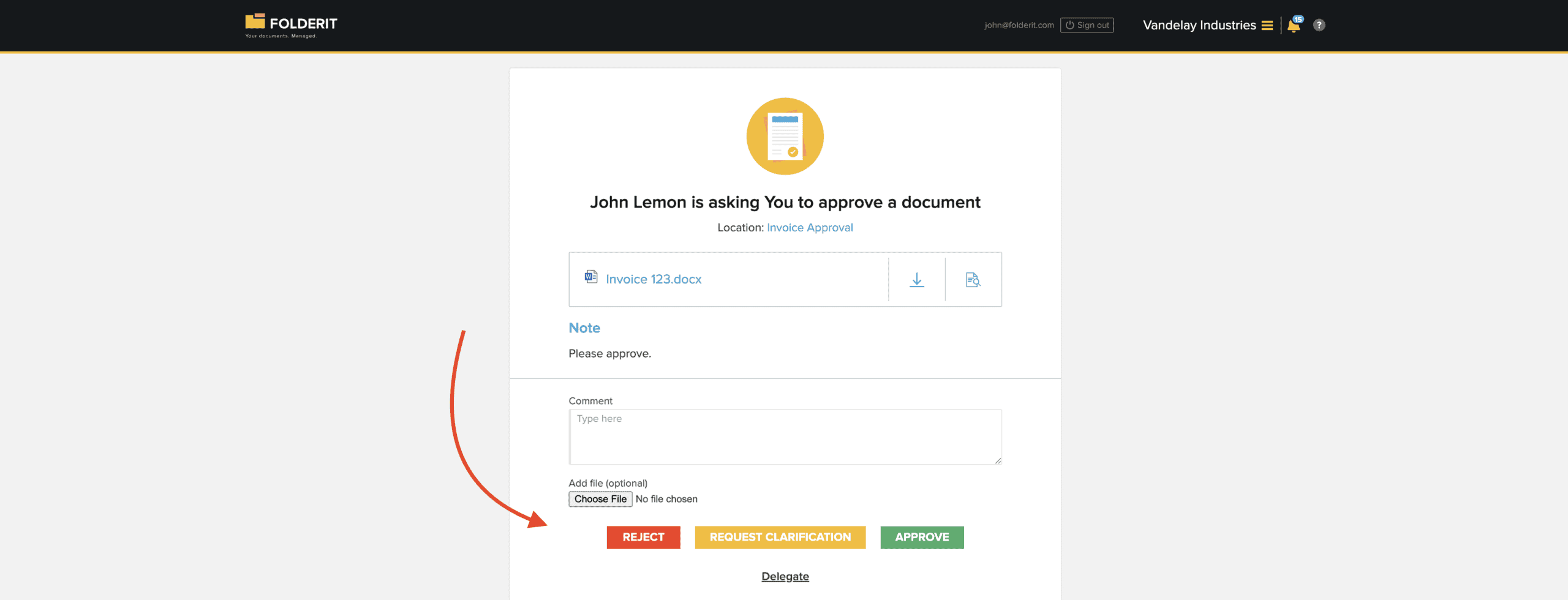
- Da Workflow, scegli Start approval workflow per avviare il flusso di approvazione. Seleziona Amir e fornisci un’istruzione chiara: «Conferma che questa versione riporta fedelmente la riunione di verifica della sede Nord del 17 novembre».
- Controlla l’ordine del flusso. I nuovi flussi ordinari e quelli di cartella sono impostati per default su Serial, cioè in sequenza. Se sono previsti più approvatori, scegli esplicitamente l’ordine desiderato. Verifica quali metadati ed elementi correlati potranno vedere i partecipanti.
- Dopo la risposta, controlla nella sezione Workflows dell’elemento l’esito, il partecipante, i commenti e le indicazioni di data e ora. Distribuisci il file come verbale confermato soltanto quando il flusso richiesto per quella specifica versione ha esito Approved (approvato). In caso di rifiuto o di chiarimenti ancora necessari, risolvi il problema e ottieni l’approvazione richiesta; una richiesta inviata non equivale a un’accettazione. Annota la versione approvata prima di completare il riferimento alla fonte di un’attività.
Le istruzioni di Folderit sui flussi di approvazione spiegano la configurazione e le risposte registrate. Quando è disponibile un riepilogo consolidato, può aiutare a conservare la prova della decisione; i formati scaricabili dipendono dal tipo di elemento.
Che cosa succede se la scadenza è sbagliata?
Supponiamo che la versione 1 indichi il 20 novembre come scadenza dei preventivi di Lena. Mentre l’approvazione è ancora attiva, Nora scopre che nella riunione era stato concordato il 24 novembre e carica la versione 2.
La documentazione di Folderit sulla cronologia delle versioni chiarisce il comportamento essenziale: l’approvazione attiva rimane associata alla versione precedente. La versione corrente corretta può avere un’approvazione indipendente. Caricare la versione 2 non trasferisce la richiesta della versione 1 né trasforma il relativo esito in approvazione della versione 2.
Nora registra la correzione e avvisa Amir che la richiesta per la versione 1 riguarda ancora la scadenza inesatta. Amir rifiuta quella versione con un commento che spiega l’errore. Una volta risolta quella richiesta, Nora presenta la versione 2 per un’approvazione indipendente. Se la versione 1 fosse già stata approvata, conserva la decisione nella sua cronologia e registra il motivo della nuova revisione. In entrambi i casi, Nora distribuisce la versione 2 come verbale confermato solo dopo aver verificato un esito Approved per la versione 2 stessa. Quindi aggiorna il riferimento alla fonte di A01 e la scadenza corretta.
Un cambiamento successivo della decisione è un caso diverso. Se in seguito il gruppo sposta la scadenza al 27 novembre, registra la nuova decisione e la relativa data, collega il documento che la sostiene e aggiorna il registro corrente delle attività. Conserva il verbale precedente come resoconto di quanto concordato in quella riunione. Quando cambia la scadenza, verifica e, se necessario, riprogramma anche gli eventuali promemoria configurati separatamente.
Gestire le attività con un registro autonomo
Usa un modulo Folderit per ogni attività se il tuo account include eForms. L’esempio completo con record di modulo richiede Tailor; le approvazioni semplici sono disponibili a partire da Medium. Prima della configurazione, verifica le funzioni disponibili nel tuo piano attuale.
Un modulo pratico per le attività può contenere i seguenti campi. Sono etichette proposte, non un modello di riunione integrato:
- Riferimento della riunione — Testo, per esempio NORTH-2026-11-17.
- Riferimento dell’attività — Testo, come A01; conserva il riferimento alla decisione D01 nella descrizione.
- Attività e prova di completamento — Testo lungo che descrive il risultato richiesto e le prove da registrare.
- Responsabile — Utente, per selezionare il collega incaricato.
- Scadenza — Data.
- Stato — Selezione, per esempio Aperta, In attesa, Completata o Annullata.
- Riferimento alla versione del verbale — Testo che identifica il file, la versione approvata e la data di approvazione.
Nora deve avere autorizzazioni sufficienti per caricare e gestire il verbale e creare i record delle attività. Il responsabile di un’attività che deve modificare un record di modulo ha bisogno del permesso Editor su quel record. Selezionare un collega nel campo Responsabile ne registra l’incarico; concedi separatamente l’accesso necessario. Controlla anche le restrizioni di creazione del modulo e la cartella di destinazione.
Collegare proprio il file previsto
Nora inserisce manualmente A01 e A02 come record di attività distinti. Per A01 specifica che il completamento richiede la disponibilità dei due preventivi aggiornati e il loro riferimento nel record. Per A02 registra quando è stato inviato il messaggio sull’ambito del progetto e dove si conserva la prova. Mantieni lo stesso riferimento della riunione su entrambi i record per ritrovarli insieme.
Per collegare un record di attività a un verbale caricato, usa la funzione generale Related Items, per gli elementi correlati: apri Modify per modificare, individua Related Items, scegli Browse, seleziona il verbale e salva. In alternativa, inserisci il Document ID del verbale o il suo URL Folderit completo, scegli Add item e salva. Apri il collegamento salvato per controllare che porti all’elemento previsto. Verifica con l’account di un responsabile delle attività che possa aprire sia il relativo record sia la versione pertinente del verbale.
Un campo Relation di eForms ha un’altra funzione: seleziona record da un modello di modulo configurato. Usalo se la riunione stessa è un record di modulo; non descriverlo come un selettore per un qualsiasi verbale PDF caricato. Neppure i collegamenti generali tra elementi stabiliscono quale versione del file sia stata approvata. Inserisci quella versione e la data di approvazione nel riferimento alla fonte dell’attività.
Scegliere il vero destinatario del promemoria
Se Lena deve ricevere un promemoria per A01, configura il promemoria con data, ora, destinatario e messaggio effettivi, quindi confermalo. Per esempio, ricorda a Lena prima del 24 novembre di ottenere i preventivi mancanti. Il destinatario inizialmente mostrato può essere l’indirizzo email del titolare dell’account: controllalo invece di presumere che provenga dal campo Responsabile. Un campo scadenza, da solo, non configura questo promemoria.
Alla riunione successiva
Alla verifica successiva, apri la versione approvata del verbale e i record aggiornati delle attività. Controlla chi è responsabile di ogni attività aperta, se la scadenza riflette ancora l’ultima decisione autorizzata e quali prove ne confermano il completamento. Chi è in attesa di un fornitore dovrebbe registrare la situazione e il prossimo sollecito, invece di segnare l’attività come completata soltanto per svuotare un elenco.
Il verbale e il registro corrente delle attività rispondono a due domande diverse e utili: Che cosa avevamo concordato allora? e Che cosa è successo da quel momento? Mantieni il riferimento alla versione, la prova dell’approvazione e i record collegati abbastanza chiari da consentire a chi subentra di rispondere a entrambe senza ricostruire una catena di email.