

Alguém pede a ata aprovada. Encontra um ficheiro com a indicação «final», uma correção posterior num email e uma lista de ações que já mudou duas vezes. A resposta útil é uma versão exata do documento, a decisão que a aprovou e um registo separado do que aconteceu às ações.
O processo de aprovação de uma ata deve confirmar que determinada versão regista a reunião com rigor. Preserve esse registo, acompanhe o trabalho posterior separadamente e, quando necessário, submeta uma versão corrigida à sua própria aprovação. No Folderit, uma aprovação em curso continua associada à versão inicialmente submetida, mesmo depois de carregar um ficheiro mais recente.
Definir o que a aprovação confirma
Numa reunião interna de projeto ou de operações, peça a quem a preside que confirme as decisões, as responsabilidades e as datas registadas na ata. Torne esse objetivo explícito na instrução de aprovação. «Esta ata regista a reunião com rigor» é uma decisão diferente de autorizar uma compra ou aceitar um trabalho concluído.
Defina quem redige a ata, quem verifica a sua exatidão e quem atualiza as ações. Uma pessoa pode assumir vários papéis, mas as responsabilidades devem permanecer claras. As orientações da Universidade de Manchester sobre atas e ações de acompanhamento (em inglês) oferecem um modelo útil: registar decisões e motivos relevantes, identificar responsáveis e prazos e manter um registo de ações separado. Os procedimentos dos seus comités são exemplos de que se pode aprender, não regras para todas as reuniões empresariais.
Uma reunião, dois registos de acompanhamento
O exemplo seguinte é fictício. Apresenta uma configuração do Folderit baseada na documentação, não uma implementação num cliente nem um teste integral do produto.
Nora redige a ata de uma reunião de análise da unidade Norte realizada a 17 de novembro de 2026. Amir preside à reunião e aprovará a exatidão do registo. Use uma referência comum, NORTH-2026-11-17, na ata e nos registos de ações.
| Decisão registada na ata | Registo de ação separado | Responsável e prazo |
|---|---|---|
| D01: Pedir dois orçamentos de instalação revistos para a unidade Norte. Esta decisão não autoriza qualquer encomenda. | A01: Obter os dois orçamentos e anexar as respostas para análise. | Lena; 24 de novembro de 2026. |
| D02: A unidade Sul permanece fora do âmbito do projeto-piloto. | A02: Informar o responsável da unidade Sul sobre os trabalhos excluídos. | Nora; 20 de novembro de 2026. |
A ata preserva o que a reunião decidiu. A01 pode passar de em aberto para a aguardar um fornecedor e depois para concluída sem reescrever essa decisão. A02 precisa de um comprovativo do envio da mensagem: um ficheiro de ata «aprovado», por si só, não demonstra que o responsável da unidade foi informado.
Aprovar uma versão e tratar uma correção
Guarde o ficheiro da ata na pasta do projeto ou da equipa correspondente. Atribua-lhe um título reconhecível, como «Análise da unidade Norte — 17 de novembro de 2026», e mantenha a referência da reunião.
- Nora compara o rascunho com as notas da reunião, incluindo D01, D02, os responsáveis e as datas previstas. Sempre que possível, esclareça as questões factuais antes de pedir a aprovação.
- Carregue o ficheiro e abra a respetiva vista de detalhes. Anote a versão efetivamente submetida, em vez de confiar num nome de ficheiro que contenha «final».
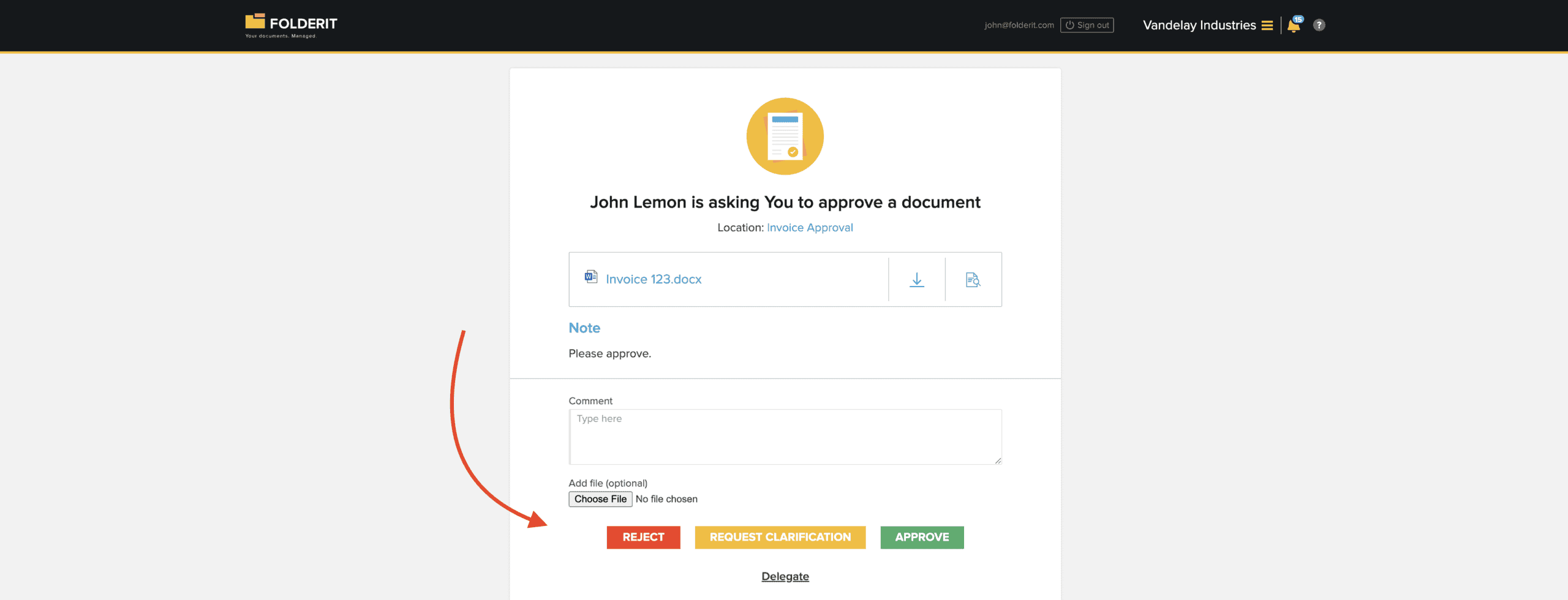
- Em Workflow, escolha Start approval workflow para iniciar o fluxo de aprovação. Selecione Amir e dê uma instrução clara: «Confirme que esta versão regista com rigor a reunião de análise da unidade Norte de 17 de novembro».
- Verifique a ordem do fluxo. Os novos fluxos normais e os fluxos de pasta usam, por predefinição, o modo Serial, ou seja, sequencial. Escolha expressamente a ordem pretendida quando houver mais de um aprovador. Reveja os metadados e os itens relacionados que os participantes poderão ver.
- Após a resposta, consulte a secção Workflows do item para verificar o resultado, o participante, os comentários e os registos de data e hora. Distribua o ficheiro como ata validada apenas quando o fluxo necessário para aquela versão exata apresentar o resultado Approved (aprovado). Se houver rejeição ou ainda forem necessários esclarecimentos, resolva a questão e obtenha a aprovação exigida; um pedido enviado não equivale a uma aceitação. Registe a versão aprovada antes de preencher a referência de origem de uma ação.
As instruções do Folderit sobre fluxos de aprovação explicam a configuração e as respostas registadas. Quando estiver disponível um resumo consolidado, este pode ajudar a conservar o comprovativo da decisão; os formatos de transferência disponíveis dependem do tipo de item.
O que acontece quando o prazo está errado?
Suponha que a versão 1 indica 20 de novembro como prazo para os orçamentos de Lena. Enquanto a aprovação está ativa, Nora descobre que a reunião tinha acordado, na realidade, 24 de novembro e carrega a versão 2.
A documentação do Folderit sobre o histórico de versões esclarece o comportamento essencial: a aprovação ativa mantém-se na versão anterior. A versão atual corrigida pode ter uma aprovação independente. Carregar a versão 2 não transfere o pedido da versão 1 nem transforma o respetivo resultado numa aprovação da versão 2.
Nora regista a correção e avisa Amir de que o pedido da versão 1 continua a dizer respeito ao prazo incorreto. Amir rejeita essa versão com um comentário que explica o erro. Depois de esse pedido estar resolvido, Nora submete a versão 2 a uma aprovação independente. Se a versão 1 já tivesse sido aprovada, conserve essa decisão no seu histórico e registe o motivo da nova revisão. Em ambos os casos, Nora só distribui a versão 2 como ata validada depois de confirmar um resultado Approved para a própria versão 2. Atualiza então a referência de origem de A01 e o prazo correto.
Uma alteração posterior da decisão é um caso diferente. Se a equipa adiar depois o prazo para 27 de novembro, registe a nova decisão e a sua data, associe o registo que a fundamenta e atualize o acompanhamento das ações. Preserve a ata anterior como registo do que foi acordado naquela reunião. Quando o prazo mudar, verifique também os lembretes configurados separadamente e reagende-os, se necessário.
Dar às ações um acompanhamento próprio
Use um formulário do Folderit para cada ação se a sua conta incluir eForms. O exemplo completo com registos de formulário exige Tailor; as aprovações simples estão disponíveis a partir do Medium. Antes de configurar, confirme as funções disponíveis no seu plano atual.
Um formulário prático de ações pode conter os campos seguintes. São rótulos propostos, não um modelo de reunião integrado no produto:
- Referência da reunião — Texto, por exemplo NORTH-2026-11-17.
- Referência da ação — Texto, como A01; mantenha a referência da decisão D01 na descrição.
- Ação e comprovativo de conclusão — Texto longo que descreva o resultado necessário e as provas a registar.
- Responsável — Utilizador, para selecionar o colega encarregado.
- Prazo — Data.
- Estado — Seleção, por exemplo Em aberto, A aguardar, Concluída ou Cancelada.
- Referência da versão da ata — Texto que identifique o ficheiro, a versão aprovada e a data da aprovação.
Nora precisa de permissões suficientes para carregar e gerir a ata e criar os registos de ações. Um responsável que vá alterar um registo de formulário precisa da permissão Editor nesse registo. Selecionar um colega no campo Responsável regista a responsabilidade; atribua o acesso necessário separadamente. Verifique também as restrições de criação do formulário e a pasta de destino.
Associar o ficheiro certo
Nora introduz A01 e A02 manualmente como registos de ações separados. Para A01, define que a conclusão exige que os dois orçamentos revistos estejam disponíveis e referenciados no registo. Para A02, regista quando foi enviada a mensagem sobre o âmbito e onde se encontra o comprovativo. Mantenha a mesma referência de reunião nos dois registos para os poder encontrar em conjunto.
Para associar um registo de ação a um ficheiro de ata carregado, use a função geral Related Items, de itens relacionados: abra Modify para editar, localize Related Items, escolha Browse, selecione a ata e guarde. Em alternativa, introduza o Document ID da ata ou o seu URL completo no Folderit, escolha Add item e guarde. Abra a ligação guardada para confirmar que conduz ao item pretendido. Verifique, através da conta de um responsável por uma ação, se é possível abrir tanto o registo como a versão relevante da ata.
Um campo Relation do eForms tem outra finalidade: seleciona registos de um modelo de formulário configurado. Use-o se a própria reunião for um registo de formulário; não o descreva como um seletor de qualquer PDF de ata carregado. As ligações gerais entre itens também não demonstram qual a versão do ficheiro que foi aprovada. Indique essa versão e a data de aprovação na referência de origem da ação.
Escolher o verdadeiro destinatário do lembrete
Se Lena deve receber um lembrete para A01, configure o lembrete com uma data, uma hora, um destinatário e uma mensagem concretos e confirme-o. Por exemplo, lembre Lena, antes de 24 de novembro, de obter os orçamentos em falta. O destinatário apresentado inicialmente pode ser o endereço de email do titular da conta: verifique-o, em vez de presumir que veio do campo Responsável. Um campo de prazo, por si só, não configura este lembrete.
Na reunião seguinte
Na próxima análise, abra a versão aprovada da ata e os registos atuais das ações. Verifique quem é responsável por cada ação em aberto, se o prazo ainda corresponde à última decisão autorizada e quais as provas que sustentam a conclusão. Quem estiver a aguardar um fornecedor deve registar essa situação e o próximo contacto de acompanhamento, em vez de marcar a tarefa como concluída apenas para limpar a lista.
O registo da reunião e o acompanhamento atualizado das ações respondem a perguntas diferentes e úteis: O que acordámos naquela ocasião? e O que aconteceu desde então? Mantenha claras a referência da versão, o comprovativo da aprovação e os registos associados para que a pessoa seguinte possa responder às duas sem reconstruir uma troca de emails.