
Kai dokumentai tvirtinami el. paštu, sunkumų kyla ne vien laukiant atsakymo. Kažkas turi surasti tinkamą versiją, nusiųsti ją reikiamiems žmonėms ir po sprendimo perkelti failą į tinkamą aplanką. Praleidus vieną veiksmą, komanda gali panaudoti seną sutarties projektą, nors naujesnė versija jau buvo patvirtinta.
Dokumentų darbo eigų kūrimo priemonė padeda šią seką padaryti matomą ir pakartojamą. Nustatote įvykį, sąlygas, veiksmus ir tolesnį kelią pagal rezultatą. Folderit Workflow Designer veikia pačioje dokumentų valdymo sistemoje, kur saugomi failai, jų versijos, prieigos teisės ir veiklos istorija. Todėl proceso nereikia iš naujo atkurti iš susirašinėjimo ir atskirų lentelių.
Pradinis straipsnis anglų kalba paskelbtas 2026 m. sausio 29 d. Funkcijų aprašymas pagal dokumentaciją peržiūrėtas 2026 m. lapkričio 10 d. Toliau pateikiami galimų nustatymų pavyzdžiai, o ne šiame straipsnyje išbandyto veikiančio proceso rezultatai.
Kas yra dokumentų darbo eigų kūrimo priemonė?
Tai įrankis pasikartojantiems dokumentų procesams aprašyti, dažniausiai vaizdinėje darbo srityje. Pavyzdžiui, įkėlus naują sutarties versiją gali prasidėti tvirtinimas, o jo rezultatas nustatyti kitą failo vietą. Sutartą tvarką susiejus su sistemos įvykiais, kiekvieno atvejo nebereikia organizuoti nuo pradžių ir tikėtis, kad visi prisimins kitą žingsnį.
Komandos dažnai pradeda nuo tvirtinimo. Tačiau daug laiko užima ir aplinkiniai darbai: parinkti atsakingus žmones, paruošti dokumentą sprendimui, sutvarkyti jo vietą po atsakymo. Dar vėliau gali reikėti paaiškinti, kas ir kurią versiją patvirtino. Naudinga darbo eiga aprėpia visą šią seką. Ji nepakeičia žmogaus vertinimo, bet aiškiai parodo jo užduotį ir sprendimo pasekmes.
Pagrindinis modelis: įvykis → sąlygos → veiksmai → rezultatai
Paleidimo įvykis atsako, kada prasideda procesas. Folderit gali reaguoti į File version added, Item moved, metaduomenų pakeitimą, Tag added, Share added ar Request responded. Šių įvykių reikšmės skirtingos. Vieno dalyvio atsakymas dar nereiškia, kad baigėsi visas dokumento tvirtinimas.
Sąlygos riboja taikymo sritį. Galima atsižvelgti į elemento tipą, pavadinimą, vietą, metaduomenis ar užklausų užbaigimą apibūdinančią sąlygą Requests completed. Aplankas ir jo turinys nėra tas pats objektas. Nurodykite, ar apimamas tik pasirinktas aplankas, visi poaplankiai, ar ribotas jų lygių skaičius. Taip vienai sutarčių grupei skirta taisyklė neapims visos saugyklos.
Veiksmai aprašo, ką sistema turi atlikti. Dokumentacijoje pateikiami Condition, Delay, Move, Run automation, Send reminder, Wait for event ir Request action. Condition veiksmo Success reiškia, kad sąlyga teisinga, o Failure – kad neteisinga. Šios šakos savaime nereiškia dokumento patvirtinimo ar atmetimo.
Rezultatai nustato tolesnį kelią. Request action turi atskiras Success, Failure ir Timeout išvestis. Sujunkite jas su numatytais veiksmais ir patikrinkite, kur baigiasi kiekvienas kelias. Vien sėkmingo scenarijaus nepakanka: turi būti aišku, kas atsakingas už neatsakytą ar atmestą užduotį.
Keturios kasdienės problemos
- Versijų painiava. Patvirtinama sena versija arba po teisingo sprendimo išsiunčiamas kitas failas. Patvirtinimas siejamas su peržiūrėta versija; naujas įkėlimas netampa automatiškai patvirtintas. Prieš naudojimą tikrinkite ir failą, ir sprendimą dėl konkrečios versijos.
- Spragos perduodant dokumentą. Patvirtintas failas lieka tarp projektų arba atsiduria ne tame aplanke. Su rezultatu susietas Move veiksmas padeda suderinti vietą su sutarta būsena.
- Nepastebimas bendrinimas. Bendrinimo įvykis gali atkreipti atsakingo asmens dėmesį. Jis savaime neįrodo, kad gavėjas išorinis ar bendrinimas netinkamas, ir neatstoja išankstinio prieigos ribojimo.
- Trūksta įrodymų. Versijos, atsakymai ir veiklos istorija padeda išsiaiškinti, kas ką padarė ir kada. Tačiau audito įrašai patys savaime neužtikrina atitikties. Organizacija turi nuspręsti, ką saugoti, kas gali pasiekti įrašus ir kaip jais naudotis.
Kaip pradėti kurti darbo eigą Folderit
Atverkite Admin tools → Workflows, suteikite darbo eigai suprantamą pavadinimą ir patikrinkite jos įjungimo būseną. Pridėkite bent vieną Starting point, pasirinkite įvykį ir siauras sąlygas. Pavadintą pradžios tašką taip pat galima paleisti rankiniu būdu iš elemento Workflow meniu. Sutarkite, kada to reikia ir kaip išvengsite pakartotinių to paties proceso užklausų.
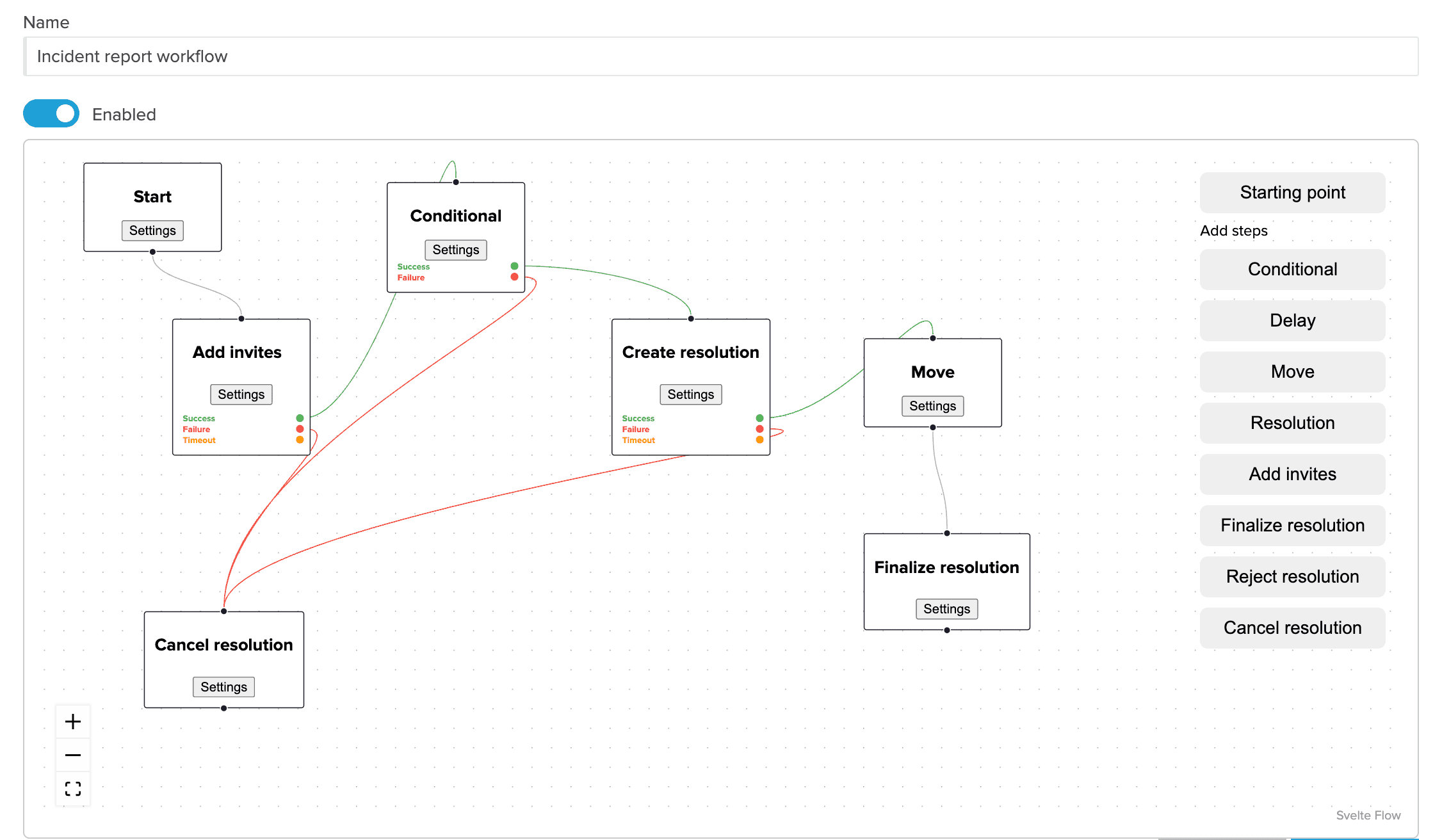
Senoje ekrano kopijoje vartojamas pavadinimas Resolution. Dabartinis formalios užduoties siuntimo veiksmas vadinamas Request action. Parinkite naudotojus ar grupes ir nuspręskite, ar jie dirbs lygiagrečiai, ar nuosekliai. Atskirai nustatykite užbaigimo taisyklę: visų dalyvių atsakymai, nustatytas skaičius ar procentinė dalis. Taip pat nurodykite, kiek atmetimų lemia nesėkmingą rezultatą.
Galimi metodai apima Approval, Acknowledgement, Folderit eSign, DocuSign, eID ir Fill fields. Peržiūra gali būti paskyrai sukonfigūruotas pasirinktinis metodas, todėl jos nereikėtų laikyti visur vienodai prieinamu standartiniu pasirinkimu. Pasirašymo būdų prieinamumas ir nustatymai skiriasi. Reikiamą metodą ir jo sąlygas tikrinkite atskirai; darbo eigos pavadinimas nesuteikia atitikties garantijos.
Due By yra informacinis terminas. Atskiras Timeout nustato, kada automatizavimas pereina į laukimo laiko pabaigos šaką; 0 reiškia, kad laukimo laikas neribojamas. Vien termino praleidimas nežada automatinio eskalavimo. Jei neatsakytą atvejį turi perimti atsakingas žmogus, reikia nustatyti laiką, jo šaką ir tolesnio nagrinėjimo savininką.
Aplankai kaip dokumento gyvavimo ciklo dalis
Modelis Projektas → Peržiūra → Patvirtinta → Archyvuota suteikia komandai bendrą orientyrą. Aplankų sąrašas padeda matyti, kur dokumentas turėtų būti. Tačiau vieta turi atitikti realiai priimtą sprendimą, o teisės – leisti žmonėms atlikti jų vaidmenį atitinkančius veiksmus. Vien aplanko pavadinimas nėra patvirtinimo įrodymas.
Perkėlimas į archyvą nenustato teisinio saugojimo termino ir savaime nereiškia automatinio ištrynimo. Atskirai sutarkite, kas gali keisti patvirtintą turinį, kuri versija skirta naudojimui ir kaip tvarkomas archyvas. Tada aplankų struktūra padės valdyti procesą, o ne tik sudarys tvarkos įspūdį.
1 pavyzdys: sutarties peržiūra ir kelias pagal rezultatą
Tarkime, kad naujos sutarčių versijos patenka į Sutartys/Peržiūra aplanką. Norite gauti konkrečių atsakingų žmonių sprendimą ir pagal jį perkelti failą. Abu etapus galima aiškiai parodyti vienoje vaizdinėje darbo eigoje:
- Pasirinkite File version added. Apribokite vietą peržiūros aplanku ir reikiamu jo turinio lygiu. Pridėkite sąlygą, kad elementas turi būti failas.
- Pridėkite Request action su Approval metodu. Aiškiai paskirkite teisės, finansų ir vadovybės atstovus kaip naudotojus ar grupes. Pavyzdžiui, reikalaukite visų trijų atsakymų ir nustatykite vieno atmetimo poveikį. Šiame pavyzdyje metaduomenys automatiškai neparenka skyrių darbuotojų.
- Užklausos Success sujunkite su Move į Patvirtinta, o Failure – su Move į Taisyti.
- Jei nustatote laukimo laiką, Timeout sujunkite su Move į Eskalavimas. Paskirtas žmogus išnagrinėja vėlavimą ir sprendžia, ką daryti toliau.
Galima ir atskira tęstinė automatika, jeigu tiksliai nustatytos užbaigimo bei rezultato sąlygos. Vien Request responded nepakanka viso tvirtinimo pabaigai nustatyti: šis įvykis patvirtina vieną gautą atsakymą. Tolesnis perkėlimas turi remtis reikalaujama bendra baigtimi.
Išbandykite ir naujos versijos įkėlimą, kol peržiūra dar vyksta. Sprendimas lieka susietas su peržiūrėta versija, todėl naujas turinys turi būti tvarkomas pagal sutartą taisyklę. Patikrinkite, kad įvykiai nesukurtų kelių nereikalingų lygiagrečių užklausų. Būtent keičiant dokumentą svarbiausia išlaikyti aiškų ryšį tarp failo, versijos ir sprendimo.
2 pavyzdys: konfidencialaus aplanko bendrinimo stebėjimas
Kita galima eiga reaguoja į Share added įvykį ribotame konfidencialiame aplanke. Tiksliai nustatykite vietą ir elemento tipą, tada siųskite Request action saugos peržiūrą atliekančiam žmogui. Jei paskyroje yra tinkamas pasirinktinis peržiūros metodas, naudokite jį; kitu atveju tinka Approval su aiškiomis vertinimo instrukcijomis.
Peržiūrėtojas tikrina tikrąjį gavėją ir suteiktas teises. Procesas prasideda jau sukūrus bendrinimą. Jis nėra išankstinis išorinio bendrinimo blokavimas, automatinis gavėjo klasifikavimas ar prieigos atšaukimas. Jei būtina, žmogus pakeičia patį bendrinimą naudodamas dokumentuotus prieigos valdiklius. Vien failo perkėlimas neįrodo, kad nuoroda ar bendrinimas atšaukti.
Bandymuose įtraukite įprastą leidžiamą bendrinimą ir bendrinimą už stebimo aplanko ribų. Pirmasis parodo, ar užduotys prasmingos, antrasis padeda patikrinti tikrąją taikymo sritį. Už peržiūrą atsakingas žmogus turi žinoti ne tik ką vertinti, bet ir kaip pašalinti nustatytą problemą.
Trys dažnos klaidos
Per plati taikymo sritis. Visų įvykių stebėjimas visoje saugykloje sukuria triukšmą. Pradėkite nuo vienos dokumentų grupės, teisingo tipo ir būtino įvykio. Plėskite tik supratę realų poreikį.
Viena eiga bandoma išspręsti viską. Išlaikykite schemą skaitomą. Viena užklausa ir jos rezultatų keliai gali būti vienoje eigoje. Atskirti procesus naudinga tada, kai aiškios jų užbaigimo sąlygos ir atsakomybė; padalijimas savaime nepataiso klaidingos logikos.
Nesutarta dėl paskirties vietų. Jei patvirtintas dokumentas atrodo kaip ne ten paliktas projektas, vartotojai nepasitikės jo būsena. Prieš automatinius perkėlimus apibrėžkite kiekvieno aplanko prasmę ir teises.
Ką patikrinti prieš pradedant naudoti?
- Nauja versija numatytoje vietoje pradeda procesą, o už taikymo srities esantis failas jo nepradeda.
- Patvirtinimas ir atmetimas nukreipia tinkamai tik pagal nustatytą užbaigimo taisyklę.
- Neatsakymas ir aiškiai nustatyto laukimo laiko pabaiga turi sutartą baigtį.
- Nauja versija vykstant užklausai netampa netyčia patvirtinta ir nesukuria nevaldomų dublikatų.
- Sutarta, kas pakeičia neprieinamą peržiūrėtoją ir kam priklauso eskaluotas atvejis.
- Galutinis failas, jo versija, teisės ir istorija atitinka numatytą rezultatą.
Trys praktiniai klausimai
Ar įrankis skirtas tik tvirtinimui? Ne. Nukreipimas ir kontroliuojamas reagavimas į metaduomenų, žymų, bendrinimo ar užklausų pokyčius taip pat gali sumažinti rankinio darbo. Pasirinkite vietą, kurioje procesas dabar stringa.
Ar reikia mokėti programuoti? Vaizdiniam nustatymui paprastai nereikia programavimo. Sunkiau susitarti dėl dalyvių, taisyklių ir išimčių. Administratorius vis tiek turi suprasti sąlygų ir teisių poveikį.
Nuo ko pradėti? Pasirinkite vieną klaidas ar vėlavimą keliantį procesą: sutarčių tvirtinimą, susipažinimo su taisykle patvirtinimą, perkėlimą po sprendimo arba bendrinimo peržiūrą. Pirmiausia užrašykite jo įvykį, sąlygas, veiksmus ir rezultatus.
Kitas žingsnis
Nustatymus rasite Workflow Designer vadove (anglų kalba). Bendrą kontekstą pateikia Folderit dokumentų darbo eigų apžvalga. Kainodaroje patikrinkite dabartinio plano galimybes ir reikiamo pasirašymo nustatymus. Pradėkite nuo vieno viso patikrinto proceso ir pridėkite naujus kelius tik atsiradus aiškiam poreikiui.