
Des approbations dispersées dans les courriels, des fichiers nommés « final-vraiment-final » et un contrat approuvé qui reste dans le dossier des brouillons : les difficultés se situent souvent entre les étapes. Un concepteur visuel de workflows documentaires rend ces passages explicites. L’équipe définit ce qui déclenche le processus, quels documents sont concernés, qui intervient et où le document doit arriver.
Le Workflow Designer de Folderit fonctionne directement dans la GED, là où les fichiers, leurs droits et leur historique sont déjà gérés. Ce guide présente le modèle de base, ses usages et deux configurations possibles. Les exemples sont des scénarios de conception, pas des comptes rendus de tests en production.
Vérification fonctionnelle du 10 novembre 2026, à partir de l’article anglais du 29 janvier 2026. Les indications ci-dessous tiennent compte des libellés et paramètres actuels décrits dans la documentation liée.
Qu’est-ce qu’un concepteur de workflows documentaires ?
C’est un outil permettant de représenter un processus documentaire répétitif sur un canevas, en reliant des événements, des conditions et des actions. Le passage à l’étape suivante dépend alors de règles définies, plutôt que du souvenir d’un collègue, d’une feuille de calcul ou d’une longue chaîne de courriels.
L’approbation est souvent le premier besoin. Pourtant, le temps se perd aussi autour de la décision : retrouver la bonne version, solliciter les bonnes personnes puis classer correctement le résultat. Le concepteur de workflows relie ces opérations. Il aide à appliquer une organisation convenue ; l’entreprise reste responsable du choix de ses règles.
Un modèle simple pour dessiner le processus
Déclencheur → Conditions → Étapes → Résultats constitue une bonne trame de travail. Écrivez d’abord le processus sous cette forme avant de le construire dans l’interface.
- Déclencheur : quel événement vient de se produire ? Une nouvelle version, un déplacement, une modification de métadonnées, un ajout de tag ou de partage, par exemple.
- Conditions : quels éléments doivent réellement entrer dans le processus ? Précisez le dossier, le type d’élément, son nom ou ses métadonnées.
- Étapes : que faut-il faire ? Attendre, déplacer un élément ou demander une action formelle à des personnes désignées.
- Résultats : quelle suite donner au résultat observé ? Une condition vraie n’équivaut pas à une approbation humaine.
Dans une étape Condition ordinaire, Success signifie que la condition est vraie, et Failure qu’elle est fausse. Ce second cas ne signifie pas qu’un approbateur a refusé. L’étape Request action possède, elle, ses propres sorties de réussite, d’échec et de dépassement du délai configuré.
Quatre difficultés fréquentes dans les équipes
La confusion entre versions
Une personne approuve une ancienne version pendant qu’une autre en dépose une nouvelle. Ou le bon fichier est approuvé, mais une autre copie est envoyée. La décision doit rester liée à la version effectivement examinée. Un nouveau dépôt ne devient pas approuvé par héritage.
Les ruptures de classement
Le document a reçu l’accord nécessaire, mais reste dans « Brouillons », dans un espace personnel ou dans le mauvais projet. Définir sa destination évite de multiplier les questions sur son statut et facilite la poursuite du travail.
Les partages peu visibles
Un lien ou un nouvel accès à un contenu confidentiel peut passer inaperçu. Une demande de contrôle après le partage permet de signaler l’événement. Il faut ensuite examiner le destinataire et les autorisations réelles pour décider de la mesure adaptée.
Une traçabilité insuffisante
Qui a examiné quelle version, et à quel moment ? Les informations sur les tâches, l’historique des versions et les journaux d’audit aident à répondre. Ils ne constituent pas, à eux seuls, une garantie de conformité : les droits, les procédures et les exigences applicables doivent aussi être examinés.
Construire le workflow dans Folderit
Ouvrez Admin tools → Workflows, puis créez une automatisation. Donnez-lui un nom compréhensible et vérifiez son état Enabled. Ajoutez au moins un Starting point, avec un événement et des conditions suffisamment précises. Un point de départ nommé peut également être lancé manuellement depuis le menu Workflow d’un élément.
Les événements documentés comprennent File version added, Item moved, la modification de métadonnées, Tag added, Share added et Request responded. Choisissez celui qui correspond réellement au passage attendu. Une réponse à une demande ne prouve pas que toutes les approbations nécessaires sont terminées.
Les conditions portent notamment sur le type, le nom, l’emplacement, les métadonnées et Requests completed. Distinguez le dossier lui-même des éléments qu’il contient. Déterminez si le périmètre comprend ce dossier uniquement, tous ses sous-dossiers ou un nombre limité de niveaux. Une règle trop large peut créer beaucoup de tâches sans intérêt.
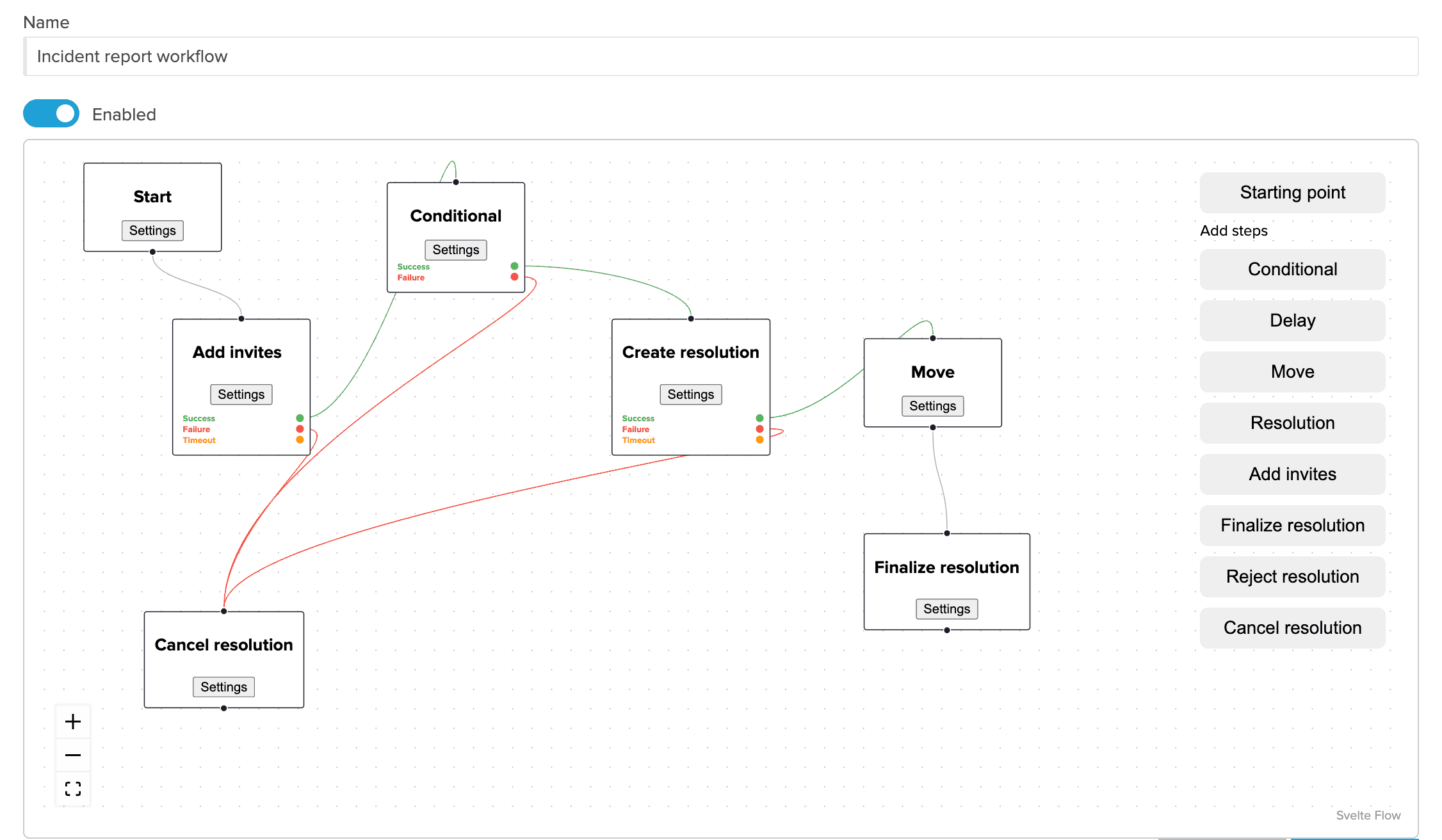
Les étapes documentées sont Condition, Delay, Move, Run automation, Send reminder, Wait for event et Request action. L’ancienne capture utilise encore le terme Resolution pour les tâches formelles ; la désignation actuelle est Request action.
Ces étapes permettent d’organiser des contrôles, des attentes, des déplacements et des demandes. Elles ne créent pas spontanément un calcul automatique, une classification documentaire ou une sélection des responsables par service. De tels besoins exigent des règles et capacités vérifiées, éventuellement une intégration distincte.
Relier le cycle de vie aux décisions
Une structure Brouillon → Examen → Approuvé → Archivé peut rendre le statut visible dans les dossiers. Elle n’a de sens que si les permissions, les règles de classement et les décisions acceptées correspondent à ces états. Déplacer un fichier vers « Archivé » ne définit pas, en soi, une conservation réglementaire ou une suppression future.
Dans Request action, désignez les utilisateurs ou groupes et choisissez un traitement parallèle ou séquentiel. Définissez si la tâche doit être terminée par tous, par un nombre donné ou par un pourcentage des destinataires. Réglez aussi le seuil de refus. Recevoir une réponse ne signifie pas nécessairement réussir l’étape.
Les méthodes comprennent Approval, Acknowledgement, Folderit eSign, DocuSign, eID et Fill fields. Une méthode d’examen peut être personnalisée ; ne présumez pas qu’une méthode « Review » identique existe dans tous les comptes. Vérifiez la disponibilité et la configuration des méthodes de signature.
Due By correspond à une échéance informative. Le paramètre explicite Timeout pilote le dépassement de durée ; 0 signifie qu’il n’y a pas de timeout. Le simple dépassement de la date affichée ne garantit donc pas une escalade. Désignez également la personne chargée de reprendre un dossier bloqué.
Exemple 1 : examiner les contrats puis les classer
Supposons que les nouvelles versions soient examinées dans « Contrats/Examen ». Conservez deux phases métier : demander une approbation, puis classer selon le résultat. Un seul workflow visuel peut les relier clairement :
- Configurez File version added avec une condition de type fichier et un emplacement limité au dossier prévu.
- Ajoutez Request action avec Approval. Nommez les personnes des services juridique et financier ainsi que de la direction. Ici, elles sont choisies explicitement, pas déterminées automatiquement par les métadonnées.
- Fixez, par exemple, l’accord des trois personnes et l’échec dès le premier refus. Configurez ces règles et vérifiez les deux résultats.
- Reliez Success → Move à « Approuvé », Failure → Move à « À reprendre » et Timeout → Move à « Escalade ».
Dans ce dernier dossier, un responsable examine la suite à donner. Une automatisation séparée de classement est également possible avec des conditions correctes de fin et de résultat. L’événement Request responded seul est insuffisant : il peut signaler une unique réponse.
Testez le dépôt d’une nouvelle version pendant une demande en cours. Évitez les demandes en double et décidez du traitement de l’examen précédent. La nouvelle version doit faire l’objet de la décision prévue pour elle.
Exemple 2 : contrôler les partages d’un espace confidentiel
Un autre scénario utilise Share added, limité au dossier confidentiel et au type d’élément souhaités. Il crée une demande pour un responsable de la sécurité nommé. Utilisez une méthode d’examen personnalisée si elle existe, sinon une demande Approval.
Le responsable vérifie le destinataire, le lien et les droits accordés. Le workflow réagit après la création du partage : ce n’est pas un blocage préventif des accès externes, un classement automatique des destinataires ou une révocation automatique. Déplacer le fichier ne prouve pas que son lien est désactivé. Toute correction doit porter sur les véritables paramètres de partage et d’accès.
Incluez dans les essais un partage autorisé et un événement hors périmètre. Le contrôle doit signaler les situations convenues sans absorber toutes les activités ordinaires.
Trois erreurs à éviter
- Un périmètre trop large : commencez avec un dossier, un type d’élément et un événement utile. Trop de sollicitations réduisent l’attention.
- Tout concentrer dans un seul mécanisme : distinguez la demande et le classement après résultat. Des branches explicites suffisent souvent ; deux automatisations exigent des conditions de fin rigoureuses.
- Oublier la destination : choisissez les dossiers et droits avant le lancement. Une décision correcte ne résout pas un classement illisible.
Vérifier les cas qui comptent
Utilisez des fichiers de démonstration identifiables et prévenez les participants. Testez une nouvelle version attendue, un élément exclu, l’approbation, le refus, l’absence de réponse avec timeout, une nouvelle version pendant l’examen et l’indisponibilité d’un examinateur. Contrôlez à chaque fois la tâche, la version, le résultat et le dossier final. Convenez d’un responsable humain de l’escalade.
Trois questions pour démarrer
Le concepteur sert-il uniquement aux approbations ?
Non. Le classement, le cycle de vie et les réactions ciblées aux modifications en font aussi partie. Cherchez d’abord le passage qui cause des erreurs.
Faut-il être technicien ?
Il faut surtout s’accorder sur les rôles et les règles. Le canevas facilite la représentation, mais la configuration des résultats et les essais restent indispensables.
Quel premier processus choisir ?
Un cas récurrent : contrat à approuver, politique à lire, classement après décision ou partage à contrôler. Décrivez-le avec le modèle déclencheur, conditions, étapes et résultats.
Consultez le guide du Workflow Designer pour les réglages actuels et la présentation des workflows documentaires pour les méthodes. Vérifiez aussi les fonctionnalités de l’offre actuelle et les signatures configurées dans votre compte.