

Ako odobrenja tražite e-poštom, vjerojatno poznajete dva pitanja: koja je verzija doista pregledana i gdje dokument treba završiti nakon odluke? Alat za izradu tijekova rada dokumenata povezuje te odgovore u ponovljiv postupak. Umjesto da zaposlenici pamte svaki sljedeći korak, unaprijed određujete događaj koji pokreće proces, njegov obuhvat, potrebne zadatke i postupanje prema ishodu.
Folderitov Workflow Designer radi unutar sustava za upravljanje dokumentima. Dokument, njegove verzije, prava pristupa i podaci o postupku ostaju u istom radnom okruženju. To olakšava praćenje, ali dobar rezultat i dalje ovisi o jasno određenih odgovornosti i pažljivo postavljenih pravila.
Napomena o provjeri, 10. studenoga 2026: članak je prilagođen izvorniku od 29. siječnja 2026. Nazivi i objašnjenja usklađeni su s aktualnom dokumentacijom. Sačuvana snimka prikazuje ranije englesko sučelje; primjeri su ilustrativne konfiguracije, a ne rezultati testiranja u stvarnom radnom prostoru.
Što je alat za izradu tijekova rada dokumenata?
To je alat kojim na vizualnom radnom prostoru oblikujete postupak kroz koji dokument prolazi: pregled, odobravanje, potvrdu upoznavanja, potpisivanje ili premještanje u odgovarajuću mapu. Vrijednost nije samo u bržem slanju zahtjeva. Važno je da svi razumiju kada postupak počinje, na što se odnosi i tko preuzima odgovornost ako zapne.
Tim obično počne od odobravanja ugovora ili računa. Ubrzo se pokaže da kašnjenje nastaje i prije i poslije odluke: netko pošalje pogrešnu verziju, ne uključi odgovornu osobu ili zaboravi premjestiti odobreni dokument. Dizajner tijeka rada pomaže da i ti prijelazi postanu dio dogovorenog procesa.
Jednostavan model: događaj, uvjeti, koraci i ishodi
Događaj → uvjeti → koraci → ishodi. Ovaj redoslijed je koristan i prije nego što otvorite aplikaciju. Opišite jedan stvaran postupak na papiru i provjerite može li kolega razumjeti što će se dogoditi s konkretnim dokumentom.
- Događaj određuje što pokreće automatizaciju: dodavanje verzije datoteke, premještanje stavke, promjena metapodataka, dodavanje oznake ili dijeljenog pristupa.
- Uvjeti ograničavaju obuhvat prema vrsti stavke, nazivu, lokaciji, metapodacima ili završenim zahtjevima. Tako isti događaj neće pokrenuti postupak u cijelom repozitoriju.
- Koraci određuju radnje, čekanje i zadatke za ljude. Dokument se može premjestiti, a sudionicima poslati zahtjev za odgovarajuću odluku.
- Ishodi određuju nastavak. Ispunjen uvjet, odbijen zahtjev i izostanak odgovora različita su stanja i trebaju imati odgovarajuće putanje.
Četiri problema koja jasna pravila rješavaju
Zabuna oko verzija. Odobrenje se odnosi na pregledanu verziju. Naknadno učitana verzija nije time već odobrena. Proces mora jasno pokazati koja se verzija šalje na pregled i što se događa ako se dokument promijeni dok je zahtjev još otvoren.
Prekidi u usmjeravanju. Odluka „odobreno” malo pomaže ako datoteka ostane među nacrtima ili završi u pogrešnom projektu. Dogovorena odredišna mapa povezuje odluku s mjestom na kojem ljudi očekuju dokument.
Neprimijećeno dijeljenje. Timu je potrebna vidljivost novog dijeljenog pristupa u povjerljivim područjima. Reakcija na događaj može pokrenuti ljudsku provjeru; sama po sebi ne sprječava dijeljenje niti utvrđuje je li primatelj vanjski.
Nepotpuna evidencija. Povijest verzija i zapisi o postupku olakšavaju utvrđivanje tko je odlučivao, kada i o čemu. Te podatke treba tumačiti uz ovlasti i stvarno provedene kontrole. Revizijski trag sam po sebi nije jamstvo usklađenosti.
Kako postaviti tijek rada u Folderitu
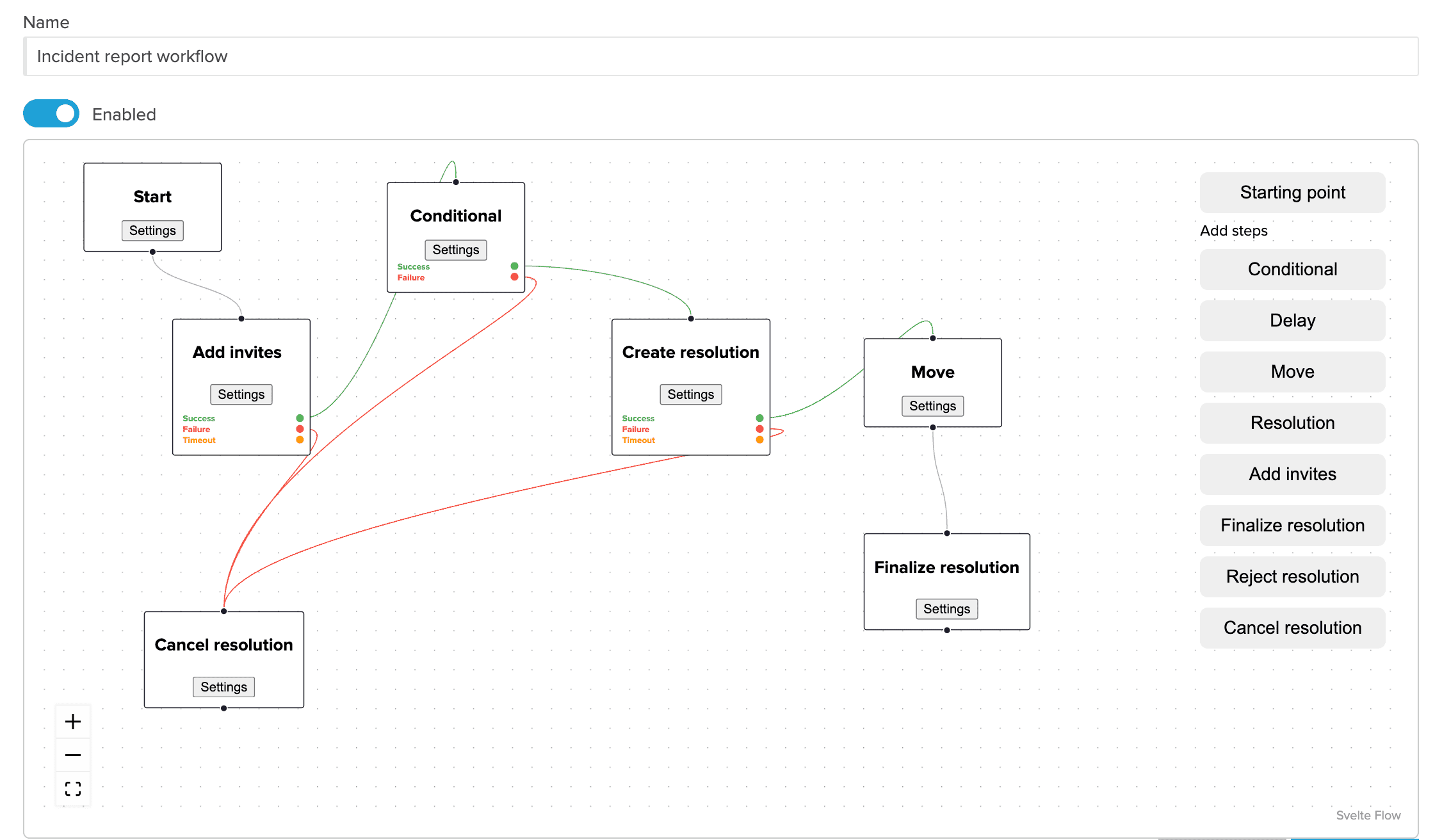
Otvorite Admin tools > Workflows, dodijelite automatizaciji razumljiv naziv i provjerite je li uključena. Dodajte najmanje jednu početnu točku, Starting point, te odaberite događaj i uske uvjete. Imenovana početna točka može omogućiti i ručno pokretanje iz izbornika Workflow pojedine stavke.
Dokumentirani događaji uključuju File version added, Item moved, promjenu metapodataka, Tag added, Share added i Request responded. Posljednji označava odgovor na zahtjev; ne dokazuje da su svi sudionici završili odobravanje.
Posebno provjerite lokaciju. Sama mapa nije isto što i njezin sadržaj. Odaberite odnosi li se pravilo na tu mapu, sve podmape ili ograničen broj razina. Uvjet vrste stavke razlikuje datoteku, mapu i poveznicu. Precizan obuhvat sprječava nepotrebne zahtjeve i olakšava kasnije održavanje.
Dostupni koraci obuhvaćaju Condition, Delay, Move, Run automation, Send reminder, Wait for event i Request action. Na staroj snimci formalni zadatak može biti označen kao Resolution; današnja dokumentacija koristi Request action.
Izlazi Success i Failure koraka Condition znače da je uvjet točan ili netočan. Ne znače odobravanje i odbijanje. Zahtjev Request action ima zasebne ishode Success, Failure i Timeout, koje povezujete s narednim radnjama.
Zadatak mora imati jasna pravila završetka
Izričito odaberite korisnike ili grupe, paralelni ili serijski redoslijed, potreban odgovor svih sudionika, određenog broja ili postotka te prag odbijanja. „Netko je odgovorio” nije isto što i „zahtjev je uspješno završen”. Upute trebaju objasniti što osoba odobrava i koju verziju treba pregledati.
Metode uključuju Approval, Acknowledgement, Folderit eSign, DocuSign, eID i Fill fields. Pregled može biti posebno postavljena metoda, pa nemojte pretpostavljati da svako okruženje ima isti izbor. Dostupnost i postavljanje potpisivanja također se razlikuju; izbor metode ne predstavlja obećanje pravne usklađenosti.
Due By priopćuje rok sudioniku. Zasebni Timeout određuje vremensko ograničenje čekanja; vrijednost 0 znači da ga nema. Sam prolazak roka ne obećava eskalaciju. Ako očekujete reakciju na izostanak odgovora, postavite putanju i imenujte osobu koja je preuzima.
Primjer 1: pregled ugovora i premještanje prema odluci
Pretpostavimo da ugovori spremni za odluku ulaze u mapu Ugovori/Pregled. Prva faza prikuplja odluke, a druga određuje odredište. To se može pregledno prikazati u jednom vizualnom tijeku rada:
- Početnu točku ograničite na
File version added, mapu Ugovori/Pregled i vrstu stavke datoteka. Podmape uključite samo ako pripadaju istom postupku. - Dodajte
Request actions metodomApproval. Odaberite imenovane odgovorne osobe iz pravne službe, financija i uprave. Na primjer, pozovite sve paralelno, zahtijevajte odobrenje svih i odredite da jedna odbijenica znači neuspjeh. To je izbor ovog primjera, a ne univerzalno pravilo. - Izlaz
Successpovežite s premještanjem u Odobreno,Failures mapom Dorada, a izričito postavljeniTimeouts mapom Eskalacija. - Odredite vlasnika eskalacije koji provjerava razlog zastoja i odlučuje o sljedećem ljudskom koraku. Premještanje ne donosi odluku umjesto njega.
Sudionici su ovdje svjesno odabrani; ne pretpostavljamo da ih sustav automatski bira iz odjela navedenog u metapodacima. Odvojena naknadna automatizacija također je moguća, ali mora provjeravati završetak i odgovarajući ishod zahtjeva. Sam Request responded nije dovoljna osnova za premještanje u Odobreno.
Provjerite i novu verziju tijekom otvorenog pregleda. Svako ponavljanje događaja ne smije nepotrebno stvarati dvostruke zahtjeve. Tim mora znati nastavlja li pregled postojeće verzije ili pokreće novi krug za izmijenjeni sadržaj.
Primjer 2: provjera dijeljenja u povjerljivoj mapi
Za povjerljivu projektnu mapu odaberite Share added i uvjete lokacije i vrste stavke. Zatim dodajte Request action za imenovanu osobu odgovornu za sigurnost. Koristite postavljenu metodu pregleda ako postoji, a inače Approval s jasnim uputama.
Pregledavatelj provjerava stvarnog primatelja, opseg pristupa i dodijeljena dopuštenja. Automatizacija reagira nakon stvaranja dijeljenog pristupa: nije preventivna blokada vanjskog dijeljenja, automatski klasifikator primatelja niti automatsko ukidanje pristupa. Ako je dijeljenje pogrešno, ovlaštena osoba ispravlja stvarne postavke pristupa. Premještanje dokumenta samo po sebi ne dokazuje da je poveznica ukinuta.
Isprobajte i dopušteno dijeljenje, kako sigurnosni tim ne bi svaku obavijest tumačio kao incident. Zasebno provjerite događaj izvan odabrane mape da biste potvrdili granice pravila.
Tri greške koje je dobro izbjeći
Preširok obuhvat. Počnite jednom mapom, jednom vrstom stavke i događajem koji doista traži reakciju. Više obavijesti nije isto što i bolja kontrola.
Jedan nepregledan tijek za sve. Odvojite složene, neovisne postupke kada to poboljšava čitljivost. Ipak, početak zahtjeva i grananje prema njegovim ishodima mogu sasvim jasno ostati u jednom tijeku, kao u primjeru ugovora.
Izostavljen model odredišta. Nacrt → Pregled → Odobreno → Arhivirano koristan je obrazac samo uz postavljena dopuštenja i prihvaćene odluke. Naziv mape ne stvara pravni rok čuvanja, a premještanje u arhivu ne znači automatsko brisanje.
Što provjeriti prije šire uporabe
- Željena nova verzija u obuhvatu pokreće postupak; stavka izvan njega ostaje isključena.
- Odobravanje i odbijanje vode na dogovorena odredišta tek prema pravilima završetka.
- Izostanak odgovora aktivira postavljeni timeout, uz poznatog vlasnika eskalacije.
- Nova verzija tijekom otvorenog zahtjeva ne prolazi kao već odobrena i ne stvara neželjene duplikate.
- Za odsutnog pregledavatelja postoji dogovoren način zamjene ili preuzimanja odgovornosti.
Tri praktična pitanja za početak
Jesu li tijekovi rada samo za odobravanje?
Nisu. Usmjeravanje, potvrde upoznavanja i kontrolirane reakcije na promjene metapodataka, oznaka ili dijeljenja također su korisni. Birajte korake prema konkretnom problemu.
Treba li nam tehničko znanje?
Najvažnije je dogovoriti proces, odgovorne osobe i iznimke. Vizualni prikaz olakšava postavljanje, ali uvjete, dopuštenja i pravila završetka ipak treba pažljivo pregledati.
Odakle početi?
Odaberite jedan postupak koji danas kasni ili često griješi: ugovor, potvrdu upoznavanja s pravilnikom ili provjeru dijeljenja. Nacrtajte četiri dijela modela, dogovorite vlasnika i provjerite navedene slučajeve prije proširenja.
Za točne nazive i postavke pogledajte upute za Workflow Designer (engleski). Širi pregled daje stranica tijekovi rada dokumenata. Prije uvođenja provjerite aktualni paket i dostupno potpisivanje na stranici cijena.