Dodatak za upravljanje dokumentima u WordPressu
Koristite WordPress kao portal za dokumente dok Folderit u pozadini upravlja dokumentima.
Folderit for WordPress dodatak je za upravljanje dokumentima u WordPressu koji pomaže prikazati datoteke Folderita na web-stranici strukturirano i jednostavno za korisnike. Umjesto oslanjanja samo na medijsku zbirku WordPressa možete izraditi uredniju pohranu ili zbirku dokumenata pomoću Gutenberg bloka ili kratkog koda, dok Folderit u pozadini upravlja izvorom datoteka, autentifikacijom i preuzimanjem.
Pretvorite WordPress u pametniji portal za dokumente
Ako tražite dodatak za upravljanje dokumentima u WordPressu, vjerojatno trebate više od osnovnog prijenosa datoteka. Trebate bolji način objave, organizacije i dijeljenja dokumenata bez izlaganja izravnih poveznica na datoteke ili smještanja svega u medijsku zbirku WordPressa.
Folderit for WordPress pomaže izraditi urednije, profesionalnije iskustvo rada s dokumentima. Dodatak je osmišljen za jednostavnu uporabu netehničkih korisnika, uz podršku sigurnoj konfiguraciji na poslužitelju za produkcijske web-stranice.
Što dodatak radi
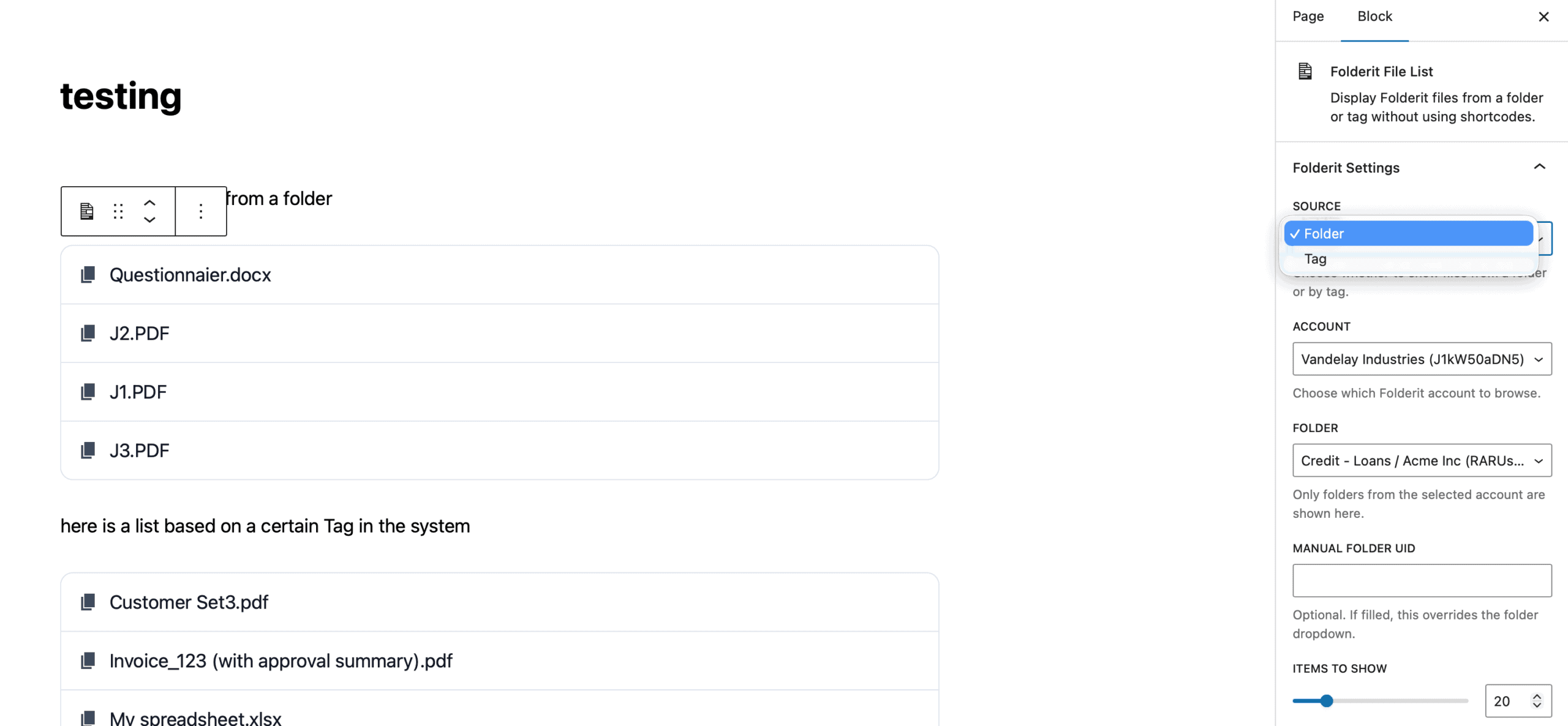
Folderit for WordPress omogućuje objavu datoteka iz Folderita na WordPress stranici na dva glavna načina:
- Prikaz datoteka iz jedne određene mape Folderita
- Prikaz datoteka povezanih s jednom određenom oznakom Folderita
Popis datoteka možete dodati pomoću bloka Folderit File List u uređivaču Gutenberg ili uporabom kratkog koda za starije stranice i klasični uređivač.
Zašto koristiti Folderit za upravljanje dokumentima u WordPressu
Uobičajen dodatak za datoteke u WordPressu može prikazati preuzimanja, ali tvrtkama često treba više strukture i bolja kontrola izvornih dokumenata.
Folderit for WordPress dobar je izbor kada želite:
- izraditi pohranu dokumenata u WordPressu
- izgraditi zbirku dokumenata za klijente, osoblje ili partnere
- objavljivati datoteke prema mapi ili oznaci
- održavati kontroliraniji pristup dokumentima
- izbjeći izlaganje trajnih izravnih URL-ova za preuzimanje
- koristiti jednostavan uređivač WordPressa uz Folderit kao izvor dokumenata
Dodatak koristi OAuth2 autentifikaciju klijentskim vjerodajnicama Folderita, privremeno pohranjuje pristupne tokene i izrađuje potpisane, vremenski ograničene poveznice WordPressa za sigurniji pristup datotekama. Posjetitelji nikada ne vide stvarni tajni ključ Folderita.
Bolji način objave datoteka Folderita u WordPressu
Folderit for WordPress temelji se na jednostavnoj ideji: neka WordPress lijepo prikazuje datoteke, a Folderit ostane kontrolirani izvor dokumenata.
To pruža bolji temelj za upravljanje dokumentima u WordPressu jer:
- dodatak je povezan s Folderitom, a nije ograničen samo na prijenose WordPressa
- administratori mogu pregledavati račune, mape i oznake iz WordPressa
- datoteke se mogu prikazati iz mape ili prema oznaci
- ručna polja Folder UID i Tag UID dostupna su kada zatrebaju
- potpisane, vremenski ograničene poveznice dodaju još jedan sloj zaštite preuzimanja
Zato je dodatak koristan za javna područja dokumenata, stranice korisničkih resursa, partnerske portale, odjeljke datoteka proizvoda i druge potrebe strukturirane objave datoteka.
Izrađeno za jednostavnu uporabu u WordPressu
Glavni preporučeni način uporabe dodatka blok je Folderit File List u uređivaču WordPressa. Podržani su i kratki kodovi za starije stranice ili klasični uređivač. Administratori mogu postaviti vezu, testirati vjerodajnice, pregledavati mape i oznake te odabrati zadanu mapu iz WordPressa.
Ključne funkcije dodatka
- Gutenberg blok: Folderit File List
- vođeni zaslon postavljanja unutar WordPressa
- test veze za vjerodajnice Folderita
- preglednik mapa za odabir zadane mape
- odabir mapa i oznaka prema računu
- ručna polja Folder UID i Tag UID za nadjačavanje odabira
- podrška kratkim kodovima
- potpisane, vremenski ograničene poveznice za preuzimanje
- alati postavljanja i pregledavanja samo za administratore
- podrška sigurnim vjerodajnicama u wp-config.php ili varijablama okruženja
Sigurnost
Dodatak slijedi pouzdan pristup na poslužitelju:
- vjerodajnice se mogu pohraniti u wp-config.php ili varijable okruženja poslužitelja
- dodatak koristi OAuth2 autentifikaciju klijentskim vjerodajnicama
- pristupni tokeni pohranjuju se privremeno
- tajni ključ Folderita nikada se ne otkriva posjetiteljima stranice
- preuzimanja koriste potpisane, vremenski ograničene poveznice WordPressa
- alati postavljanja i pregledavanja Folderita namijenjeni su administratorima
Za najsigurnije postavljanje vjerodajnice treba pohraniti izvan baze podataka WordPressa.
Fleksibilni načini prikaza datoteka
Dodatak podržava dva osnovna načina izvora.
Prikaz datoteka iz mape
Odaberite račun i mapu ili ručno zalijepite Folder UID. To je korisno za strukturirani popis dokumenata iz jedne određene lokacije.
Prikaz datoteka prema oznaci
Odaberite račun i oznaku ili ručno zalijepite Tag UID. To je korisno za prikaz dokumenata grupiranih prema temi, kategoriji ili drugoj strukturi oznaka. Podržani su prilagođeni nazivi oznaka ako postoje u Folderitu i odabrani im račun može pristupiti.
Prikladno za stvarne poslovne primjene
Folderit for WordPress dobar je za organizacije koje trebaju zbirku ili pohranu dokumenata na web-stranici, ali žele da datoteke dolaze iz kontroliranijeg izvora.
Uobičajene primjene uključuju:
- područja za preuzimanje klijenata
- zbirke korisničkih resursa
- portale dokumenata za partnere ili prodajne partnere
- stranice dokumentacije proizvoda
- interne WordPress stranice znanja
- pravilnike, priručnike i odjeljke dijeljenih dokumenata
Budući da dodatak može prikazivati datoteke iz mapa ili prema oznakama i koristi potpisane privremene poveznice za preuzimanja, prikladan je za stranice kojima su važni strukturirana objava i sigurniji pristup.
Jednostavno postavljanje unutar WordPressa
Postavljanje je osmišljeno da bude jednostavno:
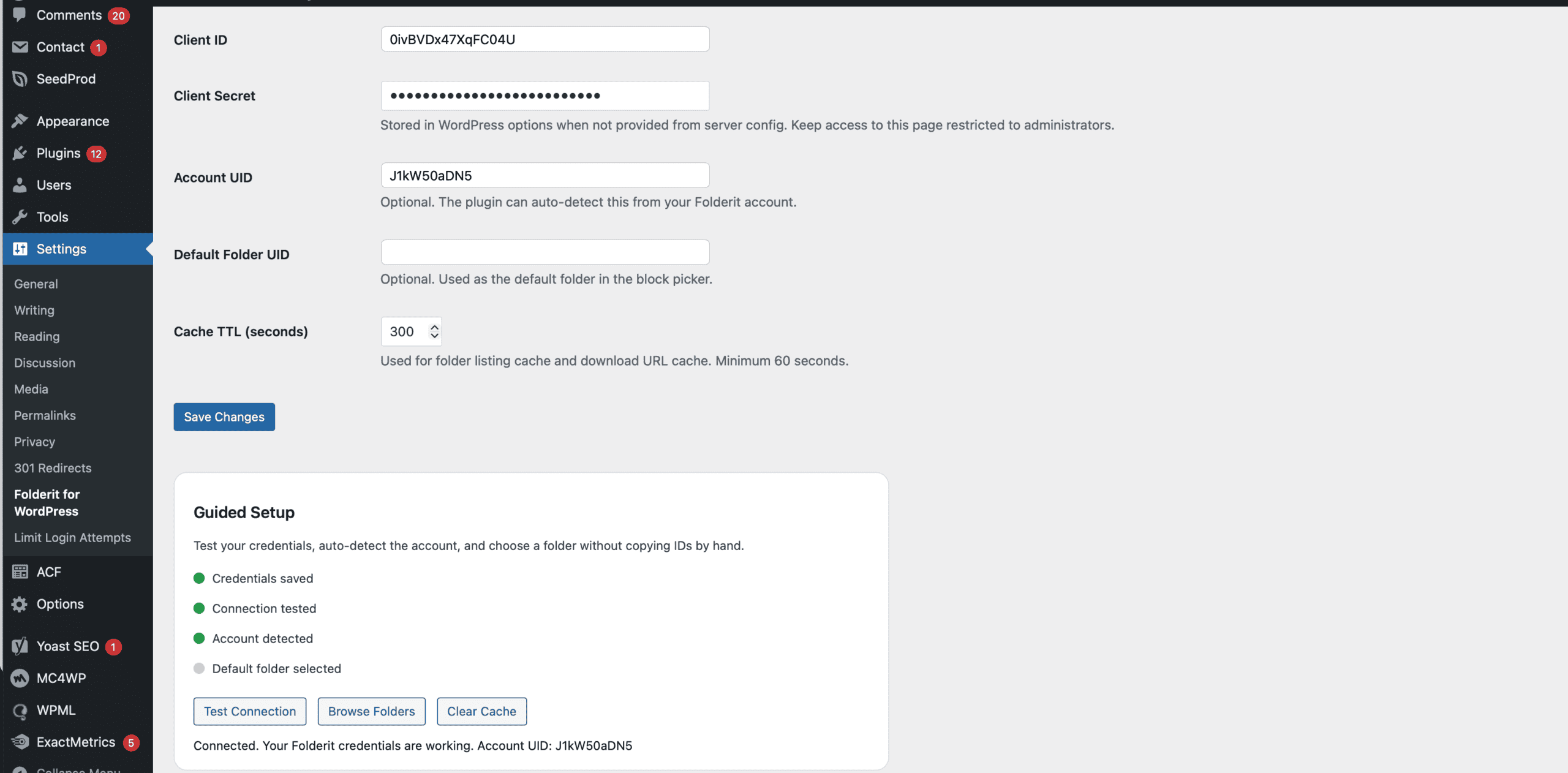
- Instalirajte i aktivirajte dodatak
- Otvorite Postavke > Folderit for WordPress
- Unesite Client ID i Client Secret
- Testirajte vezu
- Otvorite uređivač stranice ili članka, dodajte blok Folderit File List i odaberite što će biti prikazano posjetiteljima za preuzimanje
Kontrolni popis postavljanja pokazuje jesu li vjerodajnice spremljene, veza testirana, račun prepoznat i zadana mapa odabrana.
Pohrana dokumenata u WordPressu bez izlaganja trajnih poveznica
Kada posjetitelj klikne datoteku, WordPress provjerava potpisanu poveznicu, traži novi URL za preuzimanje iz Folderita i preusmjerava posjetitelja na datoteku. To je sigurnije od izlaganja trajnih izravnih poveznica. Ako poveznica istekne, osvježavanje stranice i ponovni klik stvara novi valjan put uobičajenim procesom.
Radi sa suvremenim uređivačima i starijim stranicama
Na suvremenim stranicama i člancima WordPressa možete koristiti Gutenberg blok ili podršku kratkim kodovima za starije stranice i klasični uređivač. Podržani atributi uključuju izvor, UID mape, UID oznake, UID računa i ograničenje broja.
Zašto tvrtke biraju Folderit for WordPress
Folderit for WordPress praktičan je izbor kada želite iskustvo dodatka za upravljanje dokumentima u WordPressu koje je jednostavno urednicima i urednije za upravljanje.
Umjesto izgradnje objave dokumenata samo na statičkim prijenosima, možete koristiti Folderit kao izvor, a WordPress kao korisničko sučelje.
To znači:
- jednostavniji prikaz dokumenata u WordPressu
- objavu prema mapi ili oznaci
- alate postavljanja pod kontrolom administratora
- bolju obradu preuzimanja
- podršku suvremenim i starijim tijekovima rada WordPressa
Česta pitanja
Mogu li koristiti dodatak bez kratkih kodova?
Da. Glavna preporučena metoda blok je Folderit File List u uređivaču WordPressa. Kratki kodovi i dalje su dostupni za starije stranice ili klasični uređivač.
Mogu li prikazati datoteke prema oznaci?
Da. Postavite izvor na Tag, a zatim odaberite račun i oznaku.
Mogu li ručno zalijepiti Folder UID ili Tag UID?
Da. Blok podržava ručna polja Folder UID i Tag UID, koja nadjačavaju odabir iz padajućeg popisa.
Je li dodatak siguran?
Dodatak je osmišljen uz pažnju prema sigurnosti, uključujući autentifikaciju na poslužitelju, privremene pristupne tokene, potpisane poveznice za preuzimanje i alate postavljanja samo za administratore. Za najsnažnije postavljanje vjerodajnice se mogu pohraniti u wp-config.php ili varijable okruženja poslužitelja umjesto u standardne postavke WordPressa.
Zašto dodatak možda ne prikazuje pronađene datoteke?
Mogući razlozi uključuju praznu mapu, pogrešan račun, nedostatak pristupa, izostanak datoteka za odabranu oznaku ili zastarjelu predmemoriju. Mogu pomoći čišćenje predmemorije, ponovno testiranje veze i provjera odabranog računa, mape ili oznake.