

Alguien pide el acta aprobada. Encuentras un archivo marcado como «final», una corrección posterior en un correo y una lista de tareas que ya ha cambiado dos veces. La respuesta útil es una versión concreta del documento, la decisión que la aprobó y un registro separado de lo ocurrido con las tareas.
El proceso de aprobación de un acta de reunión debe confirmar que una versión determinada refleja fielmente la reunión. Conserva ese registro, lleva el seguimiento del trabajo posterior por separado y, cuando sea necesario, presenta la versión corregida para su propia aprobación. En Folderit, una aprobación en curso sigue vinculada a la versión enviada originalmente, incluso después de cargar un archivo más reciente.
Acordar qué confirma la aprobación
En una reunión interna de proyecto u operaciones, pide a quien la preside que confirme las decisiones, las responsabilidades y las fechas recogidas en el acta. Explica este propósito en la instrucción de aprobación. «Esta acta refleja fielmente la reunión» es una decisión distinta de autorizar una compra o aceptar un trabajo terminado.
Decide quién redacta el acta, quién comprueba su exactitud y quién actualiza las tareas. Una persona puede asumir varios papeles, pero las responsabilidades deben quedar claras. La guía de la Universidad de Manchester sobre actas y tareas de seguimiento (en inglés) ofrece un modelo útil: registrar las decisiones y sus motivos relevantes, indicar responsables y plazos, y mantener un registro de tareas independiente. Sus procedimientos para comités sirven como referencia, no como reglas para todas las reuniones de empresa.
Una reunión, dos registros de seguimiento
El siguiente ejemplo es ficticio. Describe una configuración de Folderit basada en su documentación; no presenta una implantación en un cliente ni una prueba integral del producto.
Nora redacta el acta de una reunión de revisión de la sede Norte celebrada el 17 de noviembre de 2026. Amir preside la reunión y aprobará la exactitud del registro. Utiliza una referencia común, NORTH-2026-11-17, en el acta y en las fichas de las tareas.
| Decisión recogida en el acta | Ficha de tarea independiente | Responsable y fecha límite |
|---|---|---|
| D01: Solicitar dos presupuestos de instalación revisados para la sede Norte. Esta decisión no autoriza ningún pedido. | A01: Obtener los dos presupuestos y adjuntar las respuestas para su revisión. | Lena; 24 de noviembre de 2026. |
| D02: La sede Sur sigue fuera del alcance del proyecto piloto. | A02: Informar al responsable de la sede Sur de los trabajos excluidos. | Nora; 20 de noviembre de 2026. |
El acta conserva lo que se decidió en la reunión. A01 puede pasar después de pendiente a en espera de un proveedor y, por último, a completada sin reescribir esa decisión. A02 requiere constancia del envío del mensaje: un acta «aprobada» por sí sola no demuestra que se haya informado al responsable de la sede.
Aprobar una versión y gestionar una corrección
Guarda el archivo del acta en la carpeta del proyecto o del equipo correspondiente. Ponle un título reconocible, como «Revisión de la sede Norte — 17 de noviembre de 2026», y conserva la referencia de la reunión.
- Nora contrasta el borrador con las notas de la reunión, incluidos D01, D02, los responsables y las fechas previstas. Siempre que sea posible, resuelve las dudas sobre los hechos antes de solicitar la aprobación.
- Carga el archivo y abre su vista de detalles. Anota la versión que realmente se presenta, en lugar de confiar en un nombre de archivo que contenga «final».
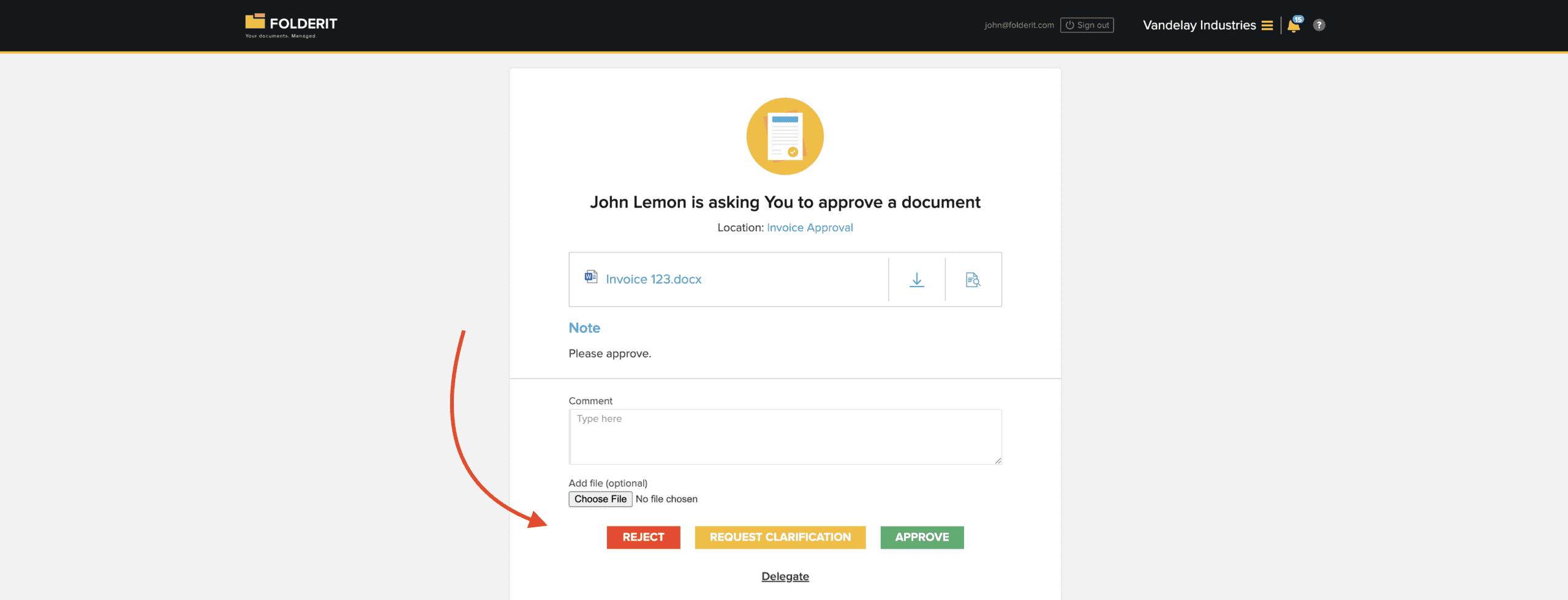
- En Workflow, elige Start approval workflow para iniciar el flujo de aprobación. Selecciona a Amir y da una instrucción clara: «Confirma que esta versión refleja fielmente la reunión de revisión de la sede Norte del 17 de noviembre».
- Comprueba el orden del flujo. Los nuevos flujos normales y de carpeta utilizan por defecto el modo Serial, es decir, secuencial. Elige expresamente el orden deseado si hay más de una persona que deba aprobar. Revisa qué metadatos y elementos relacionados podrán ver los participantes.
- Tras la respuesta, consulta la sección Workflows del elemento para comprobar el resultado, el participante, los comentarios y las marcas de tiempo. Distribuye el archivo como acta validada solo cuando el flujo requerido para esa versión exacta tenga el resultado Approved (aprobado). Si se rechaza o sigue pendiente alguna aclaración, resuelve el problema y obtén la aprobación necesaria; enviar una solicitud no equivale a su aceptación. Anota la versión aprobada antes de completar la referencia de origen de una tarea.
Las instrucciones sobre flujos de aprobación de Folderit explican la configuración y el registro de respuestas. Cuando haya un resumen consolidado disponible, puede ayudar a conservar la constancia de la decisión; los formatos de descarga dependen del tipo de elemento.
¿Qué ocurre si el plazo es incorrecto?
Supongamos que la versión 1 indica que Lena debe entregar los presupuestos el 20 de noviembre. Mientras su aprobación está activa, Nora descubre que en realidad se acordó el 24 de noviembre y carga la versión 2.
La documentación de Folderit sobre el historial de versiones deja claro el comportamiento esencial: la aprobación activa permanece en la versión anterior. La versión actual corregida puede tener una aprobación independiente. Cargar la versión 2 no traslada la solicitud de la versión 1 ni convierte su resultado en una aprobación de la versión 2.
Nora registra la corrección y avisa a Amir de que la solicitud de la versión 1 sigue correspondiendo al plazo erróneo. Amir rechaza esa versión con un comentario que explica el error. Una vez resuelta esa solicitud, Nora presenta la versión 2 para su aprobación independiente. Si la versión 1 ya hubiera sido aprobada, conserva esa decisión en su historial y registra el motivo de la nueva revisión. En ambos casos, Nora distribuye la versión 2 como acta validada solo después de confirmar un resultado Approved para la propia versión 2. A continuación, actualiza la referencia de origen de A01 y su fecha límite correcta.
Un cambio posterior de decisión es distinto. Si el equipo aplaza después el plazo hasta el 27 de noviembre, registra la nueva decisión y su fecha, vincula el documento que la respalda y actualiza el registro de tareas en curso. Conserva el acta anterior como constancia de lo acordado en aquella reunión. Cuando cambie el plazo, comprueba también los recordatorios configurados por separado y prográmalos de nuevo si es necesario.
Dar a las tareas su propio seguimiento
Utiliza un formulario de Folderit por tarea si tu cuenta incluye eForms. El ejemplo completo con registros de formulario requiere Tailor; las aprobaciones sencillas están disponibles desde Medium. Confirma las funciones de tu plan actual antes de configurarlo.
Un formulario práctico de tareas puede incluir los siguientes campos. Son etiquetas propuestas, no una plantilla de reuniones integrada:
- Referencia de la reunión — Texto, por ejemplo NORTH-2026-11-17.
- Referencia de la tarea — Texto, como A01; conserva la referencia de decisión D01 en la descripción.
- Tarea y prueba de finalización — Texto largo que describa el resultado exigido y la constancia que debe registrarse.
- Responsable — Usuario, para seleccionar al compañero correspondiente.
- Fecha límite — Fecha.
- Estado — Selección, por ejemplo Pendiente, En espera, Completada o Cancelada.
- Referencia de versión del acta — Texto que identifique el archivo, la versión aprobada y la fecha de aprobación.
Nora necesita permisos suficientes para cargar y gestionar el acta y crear los registros de las tareas. El responsable de una tarea que vaya a modificar un registro de formulario necesita el permiso Editor en ese registro. Seleccionar a una persona en el campo Responsable deja constancia de su responsabilidad; concede por separado el acceso necesario. Revisa también las restricciones de creación del formulario y la carpeta de destino.
Vincular el archivo correcto
Nora introduce manualmente A01 y A02 como registros de tareas separados. Para A01, especifica que la tarea estará completada cuando los dos presupuestos revisados estén disponibles y referenciados en el registro. Para A02, anota cuándo se envió el mensaje sobre el alcance y dónde se conserva la prueba. Mantén la misma referencia de reunión en ambos registros para poder encontrarlos juntos.
Para vincular una tarea a un acta cargada, utiliza la función general Related Items, para elementos relacionados: abre Modify para editar, busca Related Items, elige Browse, selecciona el acta y guarda. También puedes introducir el Document ID del acta o su URL completa de Folderit, elegir Add item y después guardar. Abre el enlace guardado para confirmar que lleva al elemento previsto. Comprueba desde la cuenta del responsable de una tarea que puede abrir tanto su registro como la versión correspondiente del acta.
Un campo Relation de eForms tiene otra finalidad: selecciona registros de una plantilla de formulario configurada. Utilízalo si la reunión en sí es un registro de formulario; no lo describas como un selector de cualquier acta PDF cargada. Los enlaces generales entre elementos tampoco determinan qué versión del archivo se aprobó. Indica esa versión y la fecha de aprobación en la referencia de origen de la tarea.
Elegir al destinatario real del recordatorio
Si Lena debe recibir un recordatorio para A01, configura el recordatorio con fecha, hora, destinatario y mensaje concretos y, después, confírmalo. Por ejemplo, recuérdale antes del 24 de noviembre que obtenga los presupuestos que faltan. El destinatario mostrado inicialmente puede ser el correo del titular de la cuenta: compruébalo en lugar de suponer que procede del campo Responsable. Un campo de fecha límite no equivale a configurar este recordatorio.
En la siguiente reunión
En la próxima revisión, abre la versión aprobada del acta y los registros actuales de las tareas. Comprueba quién se encarga de cada tarea pendiente, si su plazo refleja la última decisión autorizada y qué pruebas respaldan su finalización. Quien esté esperando a un proveedor debe registrar esa situación y el siguiente seguimiento, en lugar de marcar la tarea como completada para despejar la lista.
El acta y el registro de tareas actualizado responden a preguntas distintas y útiles: ¿Qué acordamos entonces? y ¿Qué ha ocurrido desde entonces? Deja claras la referencia de versión, la constancia de aprobación y las fichas vinculadas para que la siguiente persona pueda responder a ambas sin reconstruir una cadena de correos.