

Jemand fragt nach dem freigegebenen Protokoll. Sie finden eine Datei mit dem Zusatz „final“, eine spätere Korrektur per E-Mail und eine Aufgabenliste, die inzwischen zweimal geändert wurde. Hilfreich sind jetzt eine eindeutig bestimmte Dokumentversion, die zugehörige Freigabeentscheidung und eine separate Aufzeichnung darüber, was aus den Aufgaben geworden ist.
Bei der Freigabe eines Besprechungsprotokolls wird bestätigt, dass eine bestimmte Version die Besprechung korrekt wiedergibt. Bewahren Sie diesen Stand, verfolgen Sie die Folgeaufgaben separat und reichen Sie bei Bedarf eine berichtigte Version zur eigenen Freigabe ein. In Folderit bleibt eine laufende Freigabe an die ursprünglich eingereichte Version gebunden, auch wenn eine neuere Datei hochgeladen wird.
Klären, was die Freigabe bestätigt
Bitten Sie bei einer internen Projekt- oder Betriebsbesprechung die Besprechungsleitung, die protokollierten Beschlüsse, Zuständigkeiten und Termine zu bestätigen. Benennen Sie diesen Zweck ausdrücklich in der Freigabeanweisung. „Dieses Protokoll gibt die Besprechung korrekt wieder“ ist eine andere Entscheidung als die Genehmigung eines Einkaufs oder die Abnahme erledigter Arbeit.
Legen Sie fest, wer das Protokoll erstellt, wer es auf Richtigkeit prüft und wer die Aufgaben aktualisiert. Eine Person kann mehrere Rollen übernehmen; die Zuständigkeiten sollten dennoch klar bleiben. Die Hinweise der Universität Manchester zu Protokollen und Aufgaben (auf Englisch) bieten ein hilfreiches Modell: Beschlüsse und wesentliche Gründe festhalten, Zuständigkeiten und Fristen zuordnen und eine separate Aufgabenliste führen. Die dort beschriebenen Ausschussverfahren dienen als Anregung, nicht als Vorschriften für jede betriebliche Besprechung.
Eine Besprechung, zwei Aufzeichnungen für die Nachverfolgung
Das folgende Beispiel ist fiktiv. Es beschreibt eine anhand der Dokumentation entworfene Folderit-Konfiguration, keinen berichteten Kundeneinsatz und keinen durchgängigen Produkttest.
Nora erstellt das Protokoll einer Besprechung zum Standort Nord vom 17. November 2026. Amir leitet die Besprechung und soll die Richtigkeit des Protokolls freigeben. Verwenden Sie auf dem Protokoll und den Aufgabendatensätzen dieselbe Besprechungsreferenz: NORTH-2026-11-17.
| Beschluss im Protokoll | Separater Aufgabendatensatz | Verantwortlich und fällig am |
|---|---|---|
| D01: Zwei überarbeitete Installationsangebote für den Standort Nord einholen. Dieser Beschluss genehmigt keine Bestellung. | A01: Die beiden Angebote einholen und die Antworten zur Prüfung beifügen. | Lena; 24. November 2026. |
| D02: Der Standort Süd bleibt außerhalb des Pilotumfangs. | A02: Die Leitung des Standorts Süd darüber informieren, welche Arbeiten nicht zum Pilotprojekt gehören. | Nora; 20. November 2026. |
Das Protokoll bewahrt die Beschlüsse der Besprechung. A01 kann später von „Offen“ zu „Warten auf Lieferanten“ und schließlich zu „Erledigt“ wechseln, ohne den Beschluss umzuschreiben. Für A02 braucht es einen Nachweis, dass die Nachricht versendet wurde. Eine freigegebene Protokolldatei allein belegt nicht, dass die Standortleitung informiert wurde.
Eine Version freigeben und anschließend eine Korrektur behandeln
Speichern Sie die Protokolldatei im passenden Projekt- oder Teamordner. Vergeben Sie einen erkennbaren Titel wie „Besprechung Standort Nord — 17. November 2026“ und behalten Sie die Besprechungsreferenz bei.
- Nora gleicht den Entwurf mit den Besprechungsnotizen ab, einschließlich D01, D02, der Verantwortlichen und der vorgesehenen Termine. Klären Sie Sachfragen möglichst vor der Freigabeanfrage.
- Laden Sie die Datei hoch und öffnen Sie deren Detailansicht. Notieren Sie die tatsächlich eingereichte Version, statt sich auf „final“ im Dateinamen zu verlassen.
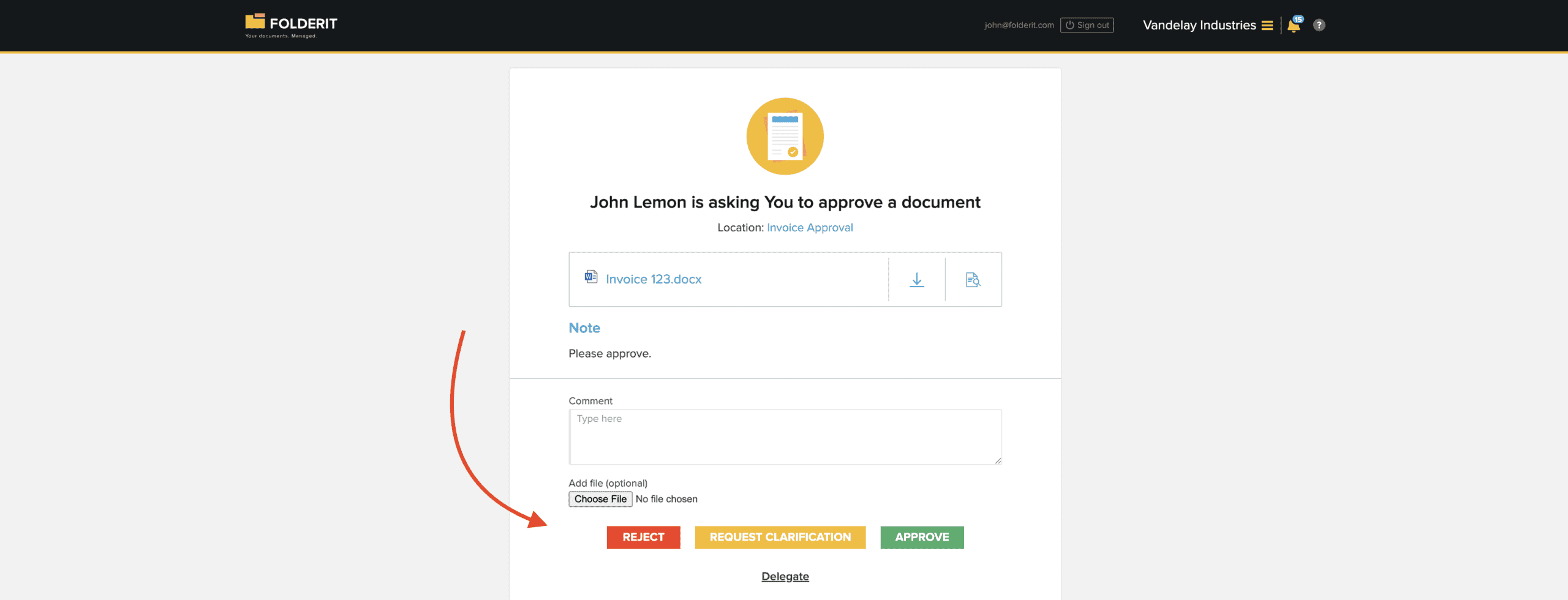
- Wählen Sie unter Workflow den Befehl Start approval workflow zum Starten der Freigabe. Wählen Sie Amir aus und formulieren Sie eine klare Anweisung: „Bitte bestätigen Sie, dass diese Version die Besprechung zum Standort Nord vom 17. November korrekt wiedergibt.“
- Prüfen Sie die Workflow-Reihenfolge. Neue reguläre Workflows und Ordner-Workflows sind standardmäßig auf Serial, also sequenziell, eingestellt. Wählen Sie bei mehreren Freigebenden die gewünschte Reihenfolge ausdrücklich aus. Prüfen Sie, welche Metadaten und verknüpften Elemente die Beteiligten sehen dürfen.
- Prüfen Sie nach der Antwort im Bereich „Workflows“ des Elements das Ergebnis, die beteiligte Person, Kommentare und Zeitstempel. Verteilen Sie die Datei erst als abgestimmtes Protokoll, wenn der erforderliche Workflow für genau diese Version das Ergebnis Approved (freigegeben) hat. Bei Ablehnung oder ausstehender Klärung beheben Sie das Problem und holen die erforderliche Freigabe ein. Eine versendete Anfrage ist noch keine Zustimmung. Notieren Sie die freigegebene Version, bevor Sie die Quellenreferenz einer Aufgabe vervollständigen.
Folderits Anleitung zu Freigabe-Workflows erläutert die Einrichtung und die aufgezeichneten Antworten. Wenn eine zusammengefasste Übersicht verfügbar ist, kann sie helfen, den Entscheidungsnachweis aufzubewahren. Welche Downloadformate angeboten werden, hängt vom Elementtyp ab.
Was passiert bei einer falsch erfassten Frist?
Angenommen, Version 1 nennt den 20. November als Frist für Lenas Angebote. Während die Freigabe läuft, entdeckt Nora, dass in der Besprechung tatsächlich der 24. November vereinbart wurde, und lädt Version 2 hoch.
Die Dokumentation zum Versionsverlauf von Folderit beschreibt das entscheidende Verhalten ausdrücklich: Die laufende Freigabe bleibt bei der früheren Version. Für die berichtigte aktuelle Version kann eine unabhängige Freigabe erfolgen. Das Hochladen von Version 2 überträgt weder die Anfrage für Version 1 noch deren Ergebnis auf Version 2.
Nora dokumentiert die Korrektur und weist Amir darauf hin, dass sich die Anfrage für Version 1 weiterhin auf die falsche Frist bezieht. Amir lehnt diese Version mit einem Kommentar ab, der den Fehler erklärt. Sobald diese Anfrage abgeschlossen ist, reicht Nora Version 2 zur unabhängigen Freigabe ein. Falls Version 1 bereits freigegeben worden wäre, bleibt diese Entscheidung Teil ihrer Historie; der Grund für die neue Fassung wird festgehalten. In beiden Fällen verteilt Nora Version 2 erst dann als abgestimmtes Protokoll, wenn sie für Version 2 selbst das Ergebnis Approved bestätigt hat. Anschließend aktualisiert sie die Quellenreferenz von A01 und die richtige Frist.
Eine spätere Änderung des Beschlusses ist ein anderer Fall. Verschiebt das Team die Frist nachträglich auf den 27. November, halten Sie diesen neuen Beschluss samt Datum fest, verknüpfen den zugehörigen Nachweis und aktualisieren die laufende Aufgabenliste. Das frühere Protokoll bleibt die Aufzeichnung dessen, was in der damaligen Besprechung vereinbart wurde. Prüfen Sie bei einer Friständerung auch separat eingerichtete Erinnerungen und passen Sie deren Termin bei Bedarf an.
Aufgaben eigenständig weiterverfolgen
Verwenden Sie für jede Aufgabe ein Folderit-Formular, sofern Ihr Konto eForms enthält. Für das vollständige Beispiel mit Formulardatensätzen ist Tailor erforderlich; einfache Freigaben sind ab Medium verfügbar. Prüfen Sie vor der Einrichtung, welche Funktionen Ihr aktueller Tarif bietet.
Ein praktisches Aufgabenformular kann die folgenden Felder enthalten. Die Bezeichnungen sind Vorschläge und keine integrierte Besprechungsvorlage:
- Besprechungsreferenz — Text, zum Beispiel NORTH-2026-11-17.
- Aufgabenreferenz — Text, etwa A01; die Beschlussreferenz D01 bleibt in der Beschreibung erhalten.
- Aufgabe und Erledigungsnachweis — Langer Text mit dem erforderlichen Ergebnis und den zu dokumentierenden Nachweisen.
- Verantwortlich — Benutzerfeld zur Auswahl der zuständigen Person.
- Fällig am — Datum.
- Status — Auswahlfeld, zum Beispiel Offen, Wartend, Erledigt oder Abgebrochen.
- Protokollversion — Text zur eindeutigen Angabe der Datei, der freigegebenen Version und des Freigabedatums.
Nora benötigt ausreichende Berechtigungen, um das Protokoll hochzuladen und zu verwalten sowie die Aufgabendatensätze anzulegen. Wer als Aufgabenverantwortlicher einen Formulardatensatz ändern soll, benötigt dafür die Berechtigung Editor. Die Auswahl einer Person im Feld „Verantwortlich“ hält die Zuständigkeit fest; die nötigen Zugriffsrechte müssen separat vergeben werden. Prüfen Sie auch die Einschränkungen für die Formularerstellung und den Zielordner.
Die tatsächlich gemeinte Datei verknüpfen
Nora legt A01 und A02 manuell als separate Aufgabendatensätze an. Bei A01 definiert sie als Erledigungskriterium, dass die beiden überarbeiteten Angebote vorliegen und im Datensatz referenziert sind. Bei A02 hält sie fest, wann die Nachricht zum Projektumfang versendet wurde und wo der Nachweis liegt. Dieselbe Besprechungsreferenz auf beiden Datensätzen macht sie gemeinsam auffindbar.
Verwenden Sie die allgemeine Funktion Related Items für verknüpfte Elemente, um einen Aufgabendatensatz mit einer hochgeladenen Protokolldatei zu verbinden: Öffnen Sie Modify zum Bearbeiten, suchen Sie Related Items, wählen Sie Browse, dann das Protokoll, und speichern Sie. Alternativ geben Sie die Document ID oder die vollständige Folderit-URL des Protokolls ein, wählen Add item und speichern anschließend. Öffnen Sie die gespeicherte Verknüpfung, um das Ziel zu prüfen. Testen Sie mit dem Konto einer aufgabenverantwortlichen Person, ob sich sowohl der Aufgabendatensatz als auch die betreffende Protokollversion öffnen lassen.
Ein eForms-Feld vom Typ Relation hat einen anderen Zweck: Es wählt Datensätze aus einer konfigurierten Formularvorlage aus. Verwenden Sie es, wenn die Besprechung selbst als Formulardatensatz angelegt ist. Es ist kein Auswahlfeld für eine beliebige hochgeladene Protokoll-PDF. Auch allgemeine Elementverknüpfungen belegen nicht, welche Dateiversion freigegeben wurde. Tragen Sie diese Version und das Freigabedatum in die Quellenreferenz der Aufgabe ein.
Den tatsächlichen Empfänger der Erinnerung auswählen
Soll Lena eine Erinnerung für A01 erhalten, richten Sie die Erinnerung mit einem konkreten Datum, einer Uhrzeit, einem Empfänger und einer Nachricht ein und bestätigen sie anschließend. Erinnern Sie Lena beispielsweise vor dem 24. November daran, die fehlenden Angebote einzuholen. Als Empfänger kann zunächst die E-Mail-Adresse des Kontoinhabers erscheinen. Prüfen Sie sie, statt anzunehmen, sie werde aus dem Feld „Verantwortlich“ übernommen. Ein Fälligkeitsdatum allein richtet diese Erinnerung nicht ein.
Bei der nächsten Besprechung
Öffnen Sie beim nächsten Termin die freigegebene Protokollversion und die aktuellen Aufgabendatensätze. Prüfen Sie, wer für jede offene Aufgabe verantwortlich ist, ob die Frist dem zuletzt autorisierten Beschluss entspricht und welcher Nachweis die Erledigung belegt. Wartet jemand auf einen Lieferanten, sollte diese Person das und den nächsten Nachfasstermin festhalten, statt die Aufgabe nur zum Leeren der Liste als erledigt zu markieren.
Das Besprechungsprotokoll und die laufende Aufgabenliste beantworten nun zwei unterschiedliche, hilfreiche Fragen: Was haben wir damals vereinbart? und Was ist seitdem passiert? Halten Sie Versionsreferenz, Freigabenachweis und verknüpfte Datensätze so klar, dass auch die nächste Person beide Fragen beantworten kann, ohne einen E-Mail-Verlauf rekonstruieren zu müssen.