

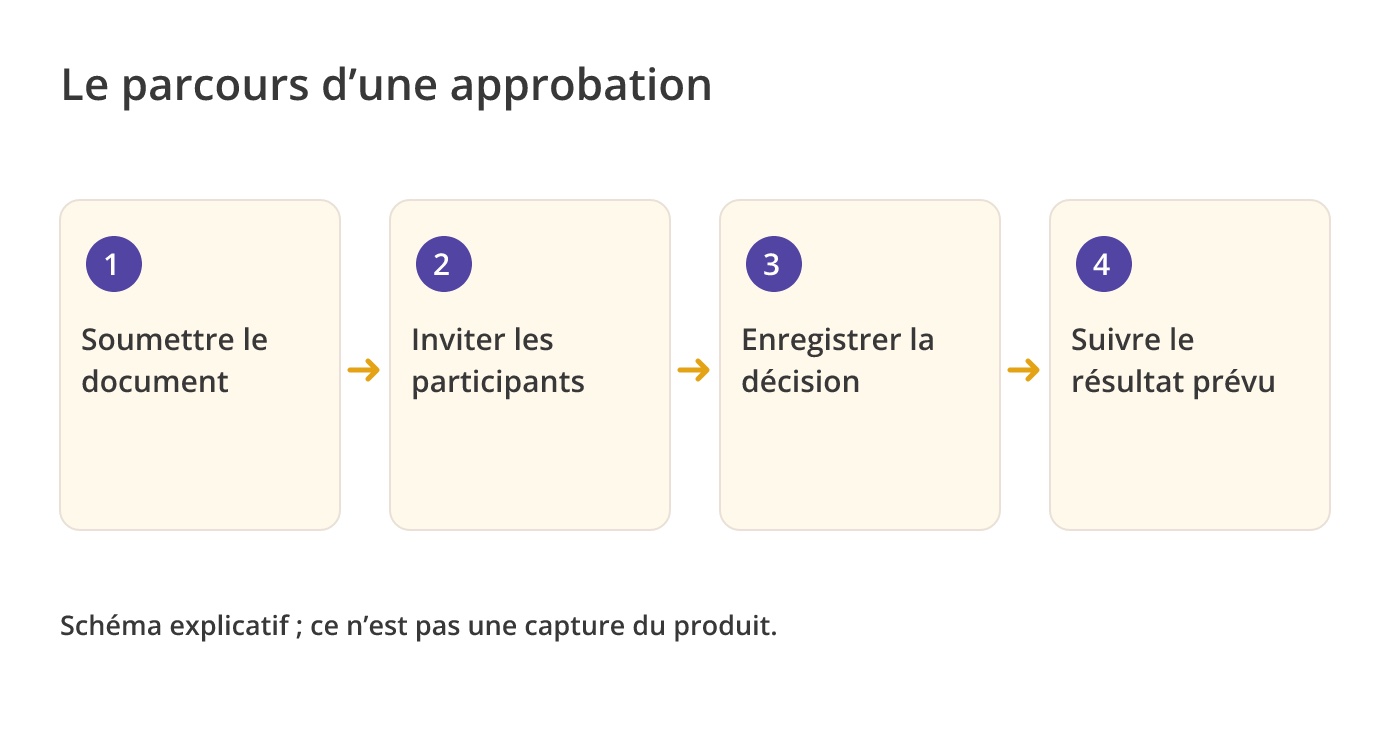
Un workflow d’approbation transmet un document aux personnes chargées de décider, conserve leurs réponses et définit la suite du processus. Il peut s’agir d’une facture à autoriser avant paiement, d’un contrat à valider avant signature, d’une procédure à approuver avant diffusion ou d’une demande d’un salarié.
Folderit conserve l’élément géré, ses tâches de flux de travail et l’historique des décisions. Les participants peuvent consulter les informations mises à leur disposition, approuver ou rejeter, ajouter des commentaires et demander des éclaircissements. Ce guide explique les approches disponibles et comment configurer un processus qui gère les exceptions ainsi que les approbations réussies.
La démonstration Folderit ci-dessous est en anglais ; son interface peut différer de la version actuelle. Les guides techniques de la base de connaissances cités dans cet article sont également en anglais.
Ce qu’un workflow d’approbation doit définir
Avant de choisir les boutons ou les étapes d’automatisation, précisez la décision attendue. « Approuver cette facture pour paiement » est plus clair que « Veuillez vérifier ». Définissez les destinataires, leur ordre d’intervention, les informations accessibles, la règle de validation et la destination finale.
Les pièces jointes aux e-mails peuvent laisser les décisions réparties sur plusieurs fils de discussion et plusieurs copies de fichiers. Un flux de travail géré relie la demande et la réponse à l’élément. Il lui faut toujours un propriétaire qui gère les informations manquantes, les demandes rejetées et les personnes indisponibles.
Choisissez des étapes parallèles, en série ou personnalisées
Faites défiler le tableau horizontalement pour comparer les trois colonnes.
| Ordre | Comment ça marche | Exemple approprié |
|---|---|---|
| Parallèle | Les participants reçoivent leurs tâches en même temps. | Les services juridiques et financiers vérifient différents aspects d’un contrat. |
| Série | Les participants agissent dans la séquence configurée ; la prochaine invitation dépend de la réussite de la tâche précédente. | Un responsable du budget valide avant la personne habilitée à autoriser le paiement. |
| Personnalisé | Les participants sont répartis en étapes, combinant un travail simultané au sein d’une étape avec une séquence entre les étapes. | Deux départements examinent d’abord, puis la direction approuve. |
Un processus peut associer approbation, confirmation de lecture, révision, remplissage de champs et méthodes de signature disponibles. Demandez, par exemple, les informations manquantes d’un formulaire avant l’approbation d’un responsable, puis une confirmation de lecture du dossier finalisé. Vérifiez les méthodes disponibles et le périmètre de l’abonnement avant de généraliser le processus.
Exemples pratiques d’approbation de documents
Les exemples ci-dessous sont des configurations hypothétiques. Ils illustrent les décisions et les responsabilités ; il ne s’agit pas de résultats client ni de rapports d’un déploiement testé.
Factures : vérifiez le montant avant d’autoriser le paiement
Conservez la facture avec le fournisseur, le numéro de facture, le département, le montant, la devise et la date d’échéance. Ajoutez la commande justificative ou la preuve de livraison comme éléments associés, le cas échéant. Dans un exemple de télécommunications, les représentants du service vérifient d’abord les charges qui leur sont allouées, puis le responsable du budget autorise le paiement.
Si une charge inexpliquée apparaît, un réviseur peut demander des éclaircissements tout en laissant sa tâche initiale ouverte. Une approbation réussie peut déplacer la facture vers un dossier approuvé pour paiement. Une décision d’approbation n’est pas un paiement bancaire ou une écriture comptable : ces actions nécessitent la personne responsable ou une intégration configurée séparément.
Pour le routage conditionnel, définissez explicitement les conditions portant sur le montant, la devise et les autres champs dans le Workflow Designer. Affectez les destinataires à chaque branche. Un champ « service » ne recherche pas automatiquement le responsable du service, et une comparaison de montants ne contrôle pas à elle seule un budget partagé restant.
Contrats : examiner, approuver puis signer
Le service juridique examine les obligations et les clauses de résiliation ; les finances vérifient les frais et les conditions de paiement. Une première étape peut exiger l’accord des deux services avant de soumettre le contrat à l’approbation finale de la direction. Rendez les annexes et les métadonnées utiles accessibles aux personnes concernées.
La signature peut suivre l’approbation à l’aide de Folderit eSign, de l’intégration DocuSign ou des méthodes d’eID régionales prises en charge. Il s’agit d’options de signature distinctes avec des exigences différentes ; confirmer la méthode, l’expérience d’un tiers externe, le plan et les éventuels frais du fournisseur. L’approbation elle-même ne place pas de signature électronique sur le document.
Travail créatif : approuver la version à diffuser
Envoyez une mise en page, une présentation ou une publication au marketing, au propriétaire du produit et au service juridique, le cas échéant. Demandez à chaque participant une décision claire et un commentaire lorsque des changements sont nécessaires. Le matériel source associé peut prendre en charge la révision sans devenir une autre pièce jointe incontrôlée.
Après modification, soumettez la nouvelle version à une décision distincte. Importer un fichier de remplacement ne lui transfère pas une approbation antérieure. Une fois le workflow terminé avec succès, déplacez la version acceptée vers le dossier de publication prévu.
Procédures contrôlées : approuver avant de demander confirmation de lecture
Une procédure de sécurité révisée peut être examinée par un spécialiste technique puis par le responsable concerné, avant d’être déplacée vers le dossier des documents contrôlés. Une étape distincte peut demander aux salariés concernés de confirmer qu’ils l’ont lue.
Identifiez clairement le responsable de la diffusion, la version et sa date d’entrée en vigueur. Une confirmation de lecture enregistre une réponse ; elle ne prouve pas à elle seule la compréhension, la compétence pratique ni le respect de toutes les exigences applicables.
Modifications techniques : décisions techniques et financières distinctes
Reliez la demande de modification aux dessins, aux estimations de coûts et à la correspondance à l’appui. L’ingénierie et la qualité peuvent examiner en parallèle, suivies par la finance et le maître d’ouvrage. Décidez si chaque examinateur technique est obligatoire ou si un seuil de comité défini est approprié.
Le flux de travail doit identifier la révision du dessin approuvée et la destination finale. Une demande de modification réussie ne prouve pas automatiquement que chaque dessin associé a été révisé ou publié.
Demandes des employés : collecter des données avant approbation
Un formulaire électronique adapté permet à un salarié de transmettre des informations structurées et des pièces jointes. Les RH ou un superviseur peuvent remplir les champs qui leur sont attribués avant l’approbation du responsable. Un parcours d’intégration peut aussi comporter une signature et une confirmation de lecture des politiques internes.
Utilisez un modèle disponible pour le type de formulaire concerné et configurez la visibilité et la modification des champs pour chaque destinataire. Les workflows de remplissage des champs distinguent les champs qu’un destinataire peut voir de ceux qu’il peut modifier. Les formulaires électroniques et le générateur d’automatisation visuelle sont des fonctionnalités Tailor dans la comparaison actuelle des plans publics.
Commencez une fois, réutilisez un modèle ou automatisez un processus récurrent
Pour une demande ponctuelle, ouvrez la fiche de l’élément et choisissez l’action d’approbation dans son menu Workflow. Définissez l’ordre et les destinataires, rédigez les instructions, précisez la visibilité des métadonnées et des éléments associés, puis configurez le déplacement éventuel après validation. Le guide du workflow d’approbation décrit les réglages actuels.
Pour un travail répété, choisissez l’approche qui correspond au déclencheur :
- Automatisation au niveau du dossier : démarrez l’approbation lorsqu’un fichier est ajouté à un dossier configuré. Vérifiez le paramètre du sous-dossier et évitez de combiner accidentellement des automatisations qui se chevauchent.
- Modèle de workflow : un administrateur prépare les destinataires, les méthodes et les étapes pour la réutilisation. Les modèles peuvent être limités aux types d’éléments ou aux enregistrements pris en charge à partir d’un formulaire électronique particulier.
- Automatisation visuelle : définissez l’événement, le lieu, le type d’élément et les conditions, puis connectez les actions et les branches de résultats. Un point de départ nommé peut également rendre une automatisation disponible manuellement à partir du menu Workflow d’un élément.
Les administrateurs préparent les modèles de workflow dans Outils d’administration → Workflows → Modèles. Donnez des noms compréhensibles à l’automatisation interne et à l’action manuelle affichée aux utilisateurs.
Définir explicitement les règles d’acceptation, de rejet et de délai d’attente
Une étape peut exiger une réponse de tous les destinataires, d’un nombre défini de personnes ou d’un pourcentage du groupe. Configurez également le seuil de rejet : recevoir une réponse ne signifie pas recevoir une approbation.
Par exemple, un comité pourrait exiger trois approbations, ou une demande pourrait échouer après le premier rejet. Dans Workflow Designer, connectez les sorties Succès, Échec et Délai d’expiration aux étapes suivantes prévues. Utilisez des étapes d’action de demande distinctes lorsque les étapes nécessitent une gestion indépendante des résultats.
La date d’échéance d’une tâche communique une date limite. Le délai d’expiration d’automatisation distinct contrôle la durée d’attente d’une requête avant d’emprunter son itinéraire d’expiration. Ne traitez pas une date d’échéance comme une escalade automatique. Testez les délais d’attente configurés et vérifiez ce qui arrive aux tâches encore en attente.
Gérer les clarifications, les absences et les révisions de documents
Demander des éclaircissements permet à un participant de demander des informations à un autre utilisateur ou groupe, avec un commentaire et une pièce jointe facultative, sans prendre de décision finale. La tâche d’origine reste ouverte jusqu’à ce qu’ils répondent. Nommez un propriétaire de processus qui assure le suivi lorsque les informations demandées n’arrivent jamais.
Vérifiez les paramètres de délégation et de substitution disponibles pour la méthode de workflow et le compte. Un approbateur absent doit avoir un processus de remplacement convenu ; un rappel générique par e-mail ne réaffecte pas leur autorité.
Folderit conserve les versions d’un fichier avec leurs métadonnées communes. Une approbation active reste attachée à la version initialement soumise, même si une nouvelle version est importée. Consultez l’état des tâches par version avant diffusion et lancez une nouvelle approbation si le contenu révisé doit être autorisé.
Utilisez des noms de méthodes personnalisés sans changer leur signification
Un administrateur peut baser une méthode personnalisée sur une méthode de workflow standard et adapter son nom, ses étiquettes d’action, ses étiquettes de résultat, ses couleurs et ses paramètres disponibles. « Autorisation légale » ou « Contrôle de qualité » peut être plus clair pour le personnel qu’une étiquette d’approbation générique.
La méthode de base détermine toujours le comportement sous-jacent. Renommer un bouton ne crée pas un nouveau mécanisme de signature ni une nouvelle règle métier. Consultez les méthodes de flux de travail personnalisées et testez l’expérience complète du destinataire après avoir configuré la terminologie.
Surveiller les tâches et conserver les preuves de décision
Les destinataires reçoivent des notifications de flux de travail et peuvent rechercher des demandes dans Mes tâches. Les demandeurs peuvent consulter les tâches envoyées et leur progression. Sur un élément, la section Workflows regroupe les méthodes, les destinataires, le statut, les dates et l’activité ; développer une entrée révèle des instructions, des commentaires et des réponses enregistrées.
Le récapitulatif de tous les workflows regroupe les décisions et les échanges. Selon l’élément et le format, vous pouvez télécharger le récapitulatif seul, un PDF réunissant le fichier et son récapitulatif, ou une archive ZIP. Le journal d’audit apporte des traces d’activité supplémentaires. Définissez les preuves à conserver et les personnes autorisées à les exporter.
Pour les fichiers signés pris en charge, le téléchargement de la dernière version signée renvoie le fichier signé ; le téléchargement groupé est également disponible à partir de la liste des dossiers. Vérifiez que la version en cours de téléchargement est la version approuvée et signée requise par votre processus.
Limiter l’accès et confirmer le forfait requis
Donnez à chacun les informations nécessaires à sa tâche : prévisualisation, téléchargement, modification et importation correspondent à des droits différents. Vérifiez aussi la visibilité des métadonnées, des éléments liés et des champs de formulaire. Tailor ajoute des autorisations granulaires ; le SSO et les autres options de sécurité dépendent de l’abonnement et de la configuration.
Folderit décrit le chiffrement en transit et au repos, les contrôles d’accès et la sécurité des comptes dans son Trust Center. Configurez ces outils selon vos besoins. Un workflow ou son récapitulatif ne certifie pas à lui seul un processus métier et ne garantit pas la conformité juridique.
Le comparatif public des abonnements place actuellement les workflows simples d’approbation et de confirmation de lecture dans Medium, et Workflow Designer, les formulaires électroniques et Folderit eSign illimité dans Tailor. Confirmez les méthodes, capacités, signatures externes et intégrations nécessaires dans votre devis. Périmètre et documentation vérifiés le 2 novembre 2026.
Testez le processus avant de le rendre routinier
- Choisissez un type de document, son propriétaire et la décision exacte requise.
- Configurez les destinataires, leur ordre, les informations visibles et les règles de validation.
- Définissez la réussite, le rejet, les informations manquantes et les destinations d’expiration.
- Utilisez des exemples d’enregistrements clairement étiquetés avec les rôles de participants prévus.
- Testez l’approbation et le rejet à chaque étape, les demandes de précision, l’absence d’un participant et le dépôt d’une nouvelle version.
- Pour le routage conditionnel, testez en dessous, à et au-dessus de chaque limite, différentes devises et valeurs manquantes.
- Vérifiez le fichier final, la version, l’historique des tâches, les autorisations et la destination avant d’approuver la configuration.
- Enregistrez un modèle ou une automatisation réutilisable et donnez au personnel un bref guide d’utilisation.
Commencez par le plus petit processus complet qui résout votre problème, puis ajoutez des conditions et des méthodes si nécessaire. Explorez l’automatisation du flux de travail documentaire Folderit et les guides de configuration ci-dessus pour planifier la configuration.




