Dokumenthantering för WordPress
Använd WordPress som dokumentportal medan Folderit sköter dokumenthanteringen i bakgrunden.
Folderit for WordPress är ett tillägg för dokumenthantering som visar Folderit-filer på er webbplats på ett strukturerat och användarvänligt sätt. I stället för att enbart använda WordPress mediebibliotek kan ni bygga ett tydligare dokumentarkiv eller dokumentbibliotek med ett Gutenberg-block eller en kortkod. Folderit hanterar filkällan, autentiseringen och nedladdningsflödet i bakgrunden.
Gör WordPress till en smartare dokumentportal
Söker ni ett tillägg för dokumenthantering i WordPress behöver ni sannolikt mer än enkel filuppladdning. Ni behöver ett bättre sätt att publicera, organisera och dela dokument utan att exponera direkta fillänkar eller lägga allt i WordPress mediebibliotek.
Folderit for WordPress hjälper er att skapa en tydligare och mer professionell dokumentupplevelse. Tillägget är enkelt för användare utan teknisk bakgrund och stöder samtidigt säker konfiguration på serversidan för webbplatser i produktion.
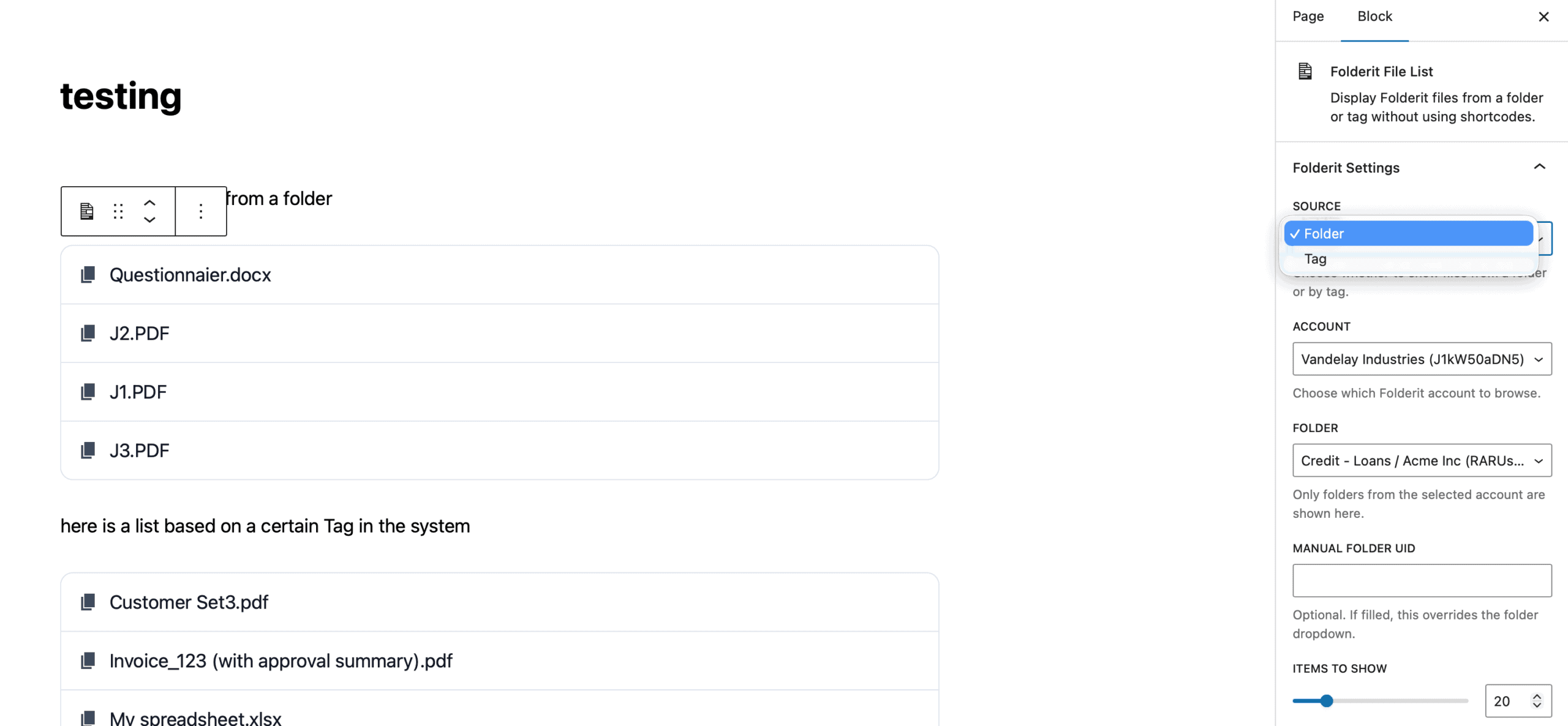
Vad tillägget gör
Med Folderit for WordPress kan ni publicera filer från Folderit på webbplatsen på två huvudsakliga sätt:
- Visa filer från en specifik mapp i Folderit
- Visa filer som är kopplade till en specifik etikett i Folderit
Lägg till fillistan med Folderit File List som Gutenberg-block eller använd en kortkod på äldre sidor och i den klassiska redigeraren.
Därför ska ni använda Folderit för dokumenthantering i WordPress
Ett vanligt filtillägg för WordPress kan lista nedladdningar, men företag behöver ofta mer struktur och bättre kontroll över källdokumenten.
Folderit for WordPress passar när ni vill:
- skapa ett dokumentarkiv i WordPress
- bygga ett dokumentbibliotek för kunder, personal eller partner
- publicera filer utifrån mapp eller etikett
- ha bättre kontroll över dokumentåtkomst
- undvika att exponera permanenta direkta nedladdningsadresser
- ha enkel redigering i WordPress och samtidigt använda Folderit som dokumentkälla
Tillägget använder Folderits OAuth2-autentisering med klientautentiseringsuppgifter, lagrar åtkomsttoken tillfälligt och skapar signerade, tidsbegränsade nedladdningslänkar i WordPress för säkrare filåtkomst. Besökarna ser aldrig den faktiska klienthemligheten till Folderit.
Ett bättre sätt att publicera Folderit-filer i WordPress
Folderit for WordPress bygger på en enkel idé: WordPress presenterar filerna på ett tydligt sätt medan Folderit förblir den kontrollerade dokumentkällan.
Det ger en bättre grund för dokumenthantering i WordPress eftersom:
- tillägget är anslutet till Folderit och inte begränsat till uppladdningar i WordPress
- administratörer kan bläddra bland konton, mappar och etiketter inne i WordPress
- filer kan visas från en mapp eller en etikett
- manuella fält för Folder UID och Tag UID finns vid behov
- signerade, tidsbegränsade länkar ger ytterligare skydd vid nedladdning
Tillägget passar därför för publika dokumentområden, kundresurser, partnerportaler, produktfiler och andra behov av strukturerad filpublicering.
Byggt för enkel användning i WordPress
Det rekommenderade sättet att använda tillägget är blocket Folderit File List i WordPress-redigeraren. Kortkoder stöds också för äldre sidor och den klassiska redigeraren. Administratörer kan konfigurera anslutningen, testa autentiseringsuppgifter, bläddra bland mappar och etiketter och välja en standardmapp direkt i WordPress.
Tilläggets viktigaste funktioner
- Gutenberg-blocket Folderit File List
- vägledd konfiguration i WordPress
- anslutningstest för Folderits autentiseringsuppgifter
- mappväljare för att ange standardmapp
- val av mappar och etiketter utifrån konto
- manuella fält för Folder UID och Tag UID som åsidosätter övriga val
- stöd för kortkoder
- signerade, tidsbegränsade nedladdningslänkar
- konfigurations- och bläddringsverktyg enbart för administratörer
- stöd för säker lagring av autentiseringsuppgifter i wp-config.php eller miljövariabler
Säkerhet
Tillägget använder en genomtänkt lösning på serversidan:
- autentiseringsuppgifter kan lagras i wp-config.php eller i serverns miljövariabler
- tillägget använder OAuth2-autentisering med klientautentiseringsuppgifter
- åtkomsttoken lagras tillfälligt
- klienthemligheten till Folderit exponeras aldrig för webbplatsens besökare
- nedladdningar använder signerade, tidsbegränsade WordPress-länkar
- konfiguration och bläddring i Folderit är avsett för administratörer
För säkrast möjliga upplägg bör autentiseringsuppgifterna lagras utanför WordPress-databasen.
Flexibla sätt att visa filer
Tillägget har två grundläggande lägen för filkälla.
Visa filer från en mapp
Välj konto och mapp eller klistra in ett Folder UID manuellt. Det passar när ni vill visa en strukturerad dokumentlista från en bestämd plats.
Visa filer efter etikett
Välj konto och etikett eller klistra in ett Tag UID manuellt. Det passar för att visa dokument grupperade efter ämne, kategori eller annan etikettstruktur. Egna etikettnamn stöds om de finns i Folderit och det valda kontot har åtkomst till dem.
För praktiska behov i verksamheten
Folderit for WordPress passar organisationer som behöver ett dokumentbibliotek eller arkiv på webbplatsen och vill hämta filerna från en källa med bättre kontroll.
Vanliga användningsområden:
- nedladdningsområden för klienter
- resursbibliotek för kunder
- dokumentportaler för partner och återförsäljare
- sidor med produktdokumentation
- interna kunskapssidor i WordPress
- policyer, handböcker och gemensamma dokumentområden
Eftersom tillägget visar filer från mappar eller etiketter och använder signerade tillfälliga nedladdningslänkar passar det webbplatser där strukturerad publicering och säkrare åtkomst är viktiga.
Enkel installation i WordPress
Konfigurationen är utformad för att vara enkel:
- Installera och aktivera tillägget
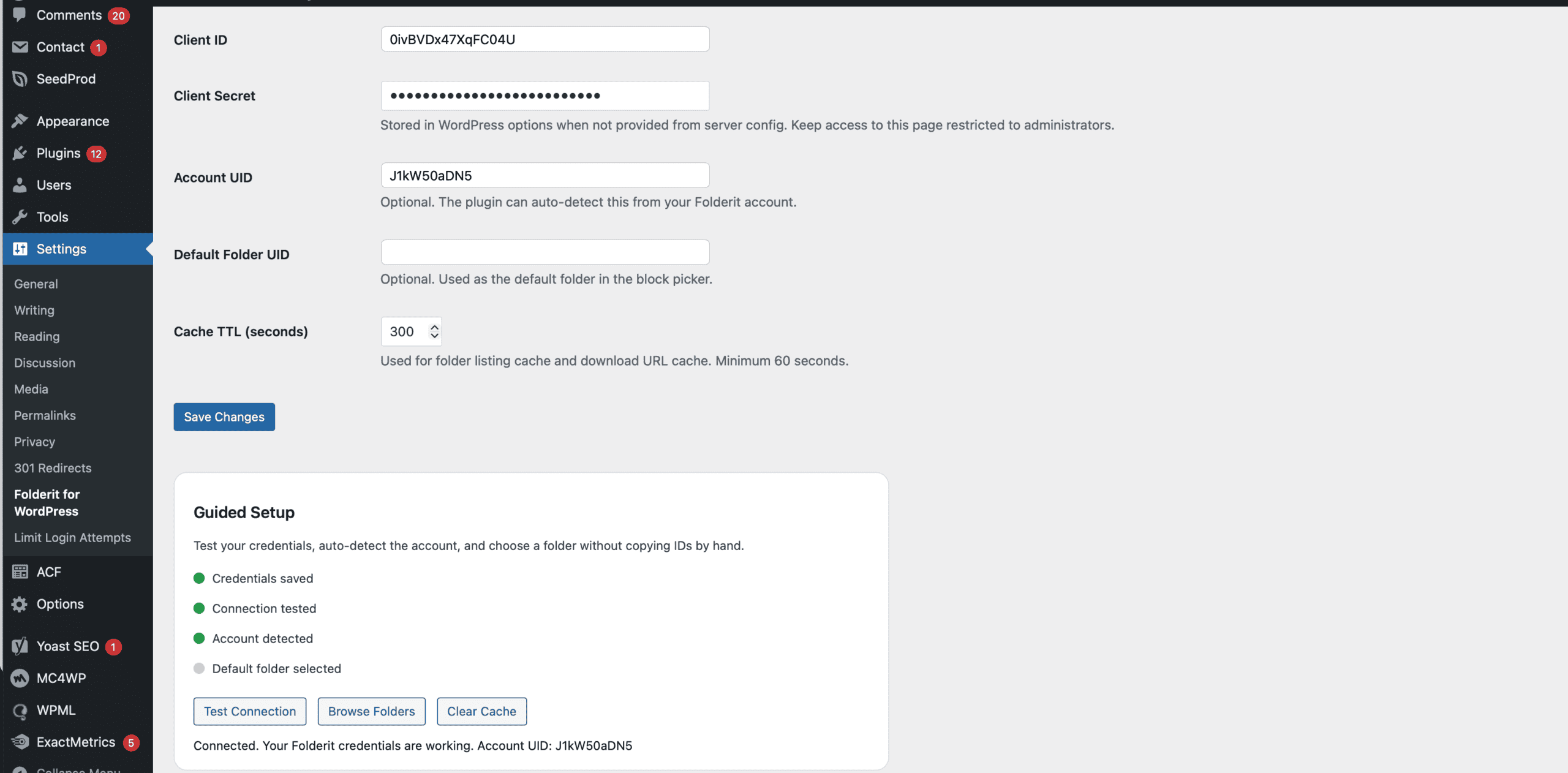
- Öppna Settings > Folderit for WordPress
- Ange Client ID och Client Secret
- Testa anslutningen
- Öppna redigeraren för en sida eller ett inlägg, lägg till blocket Folderit file list och välj vad besökarna ska kunna se och ladda ned
Checklistan visar om autentiseringsuppgifterna är sparade, anslutningen testad, kontot identifierat och en standardmapp vald.
Dokumentarkiv i WordPress utan permanenta fillänkar
När en besökare klickar på en fil verifierar WordPress den signerade länken, begär en ny nedladdningsadress från Folderit och omdirigerar besökaren till filen. Det är säkrare än att exponera permanenta direktlänkar. Om en länk har löpt ut kan besökaren uppdatera sidan och klicka igen för att få en ny giltig länk via det vanliga flödet.
Fungerar med moderna redigerare och äldre sidor
Använd Gutenberg-blocket på moderna WordPress-sidor och inlägg eller kortkoder för äldre sidor och den klassiska redigeraren. Attribut som stöds omfattar källa, mapp-UID, etikett-UID, konto-UID och begränsning av antal.
Därför väljer företag Folderit for WordPress
Folderit for WordPress är ett praktiskt val när ni vill ha ett tillägg för dokumenthantering i WordPress som är enkelt för redaktörer och smidigt att hantera.
I stället för att bygga dokumentpubliceringen enbart på statiska uppladdningar kan ni använda Folderit som källa och WordPress som gränssnitt för besökarna.
Det innebär:
- enklare presentation av dokument i WordPress
- publicering utifrån mapp eller etikett
- konfigurationsverktyg som styrs av administratörer
- bättre hantering av nedladdningar
- stöd för både moderna och äldre arbetsflöden i WordPress
Vanliga frågor
Kan tillägget användas utan kortkoder?
Ja. Det rekommenderade alternativet är blocket Folderit File List i WordPress-redigeraren. Kortkoder finns fortfarande för äldre sidor och den klassiska redigeraren.
Kan filer visas efter etikett?
Ja. Ange Tag som källa och välj sedan konto och etikett.
Kan vi klistra in ett Folder UID eller Tag UID manuellt?
Ja. Blocket har manuella fält för Folder UID och Tag UID som åsidosätter valet i rullistan.
Är tillägget säkert?
Tillägget är utformat med säkerhet i fokus: autentisering på serversidan, tillfälliga åtkomsttoken, signerade nedladdningslänkar och konfigurationsverktyg enbart för administratörer. För starkast möjliga skydd kan autentiseringsuppgifterna lagras i wp-config.php eller serverns miljövariabler i stället för i vanliga WordPress-inställningar.
Varför kan tillägget visa att inga filer hittades?
Möjliga orsaker är en tom mapp, fel valt konto, saknad behörighet, inga filer med den valda etiketten eller inaktuell cache. Prova att tömma cache, testa anslutningen igen och kontrollera valt konto, mapp och etikett.