

Ако одобрења тражите е-поштом, вјероватно познајете два питања: која је верзија заиста прегледана и гдје документ треба завршити након одлуке? Алат за израду токова рада докумената повезује те одговоре у поновљив поступак. Умјесто да запосленици памте сваки сљедећи корак, унапријед одређујете догађај који покреће процес, његов обухват, потребне задатке и поступање према исходу.
Фолдеритов Workflow Designer ради унутар система за управљање документима. Документ, његове верзије, права приступа и подаци о поступку остају у истом радном окружењу. То олакшава праћење, али добар резултат и даље зависи од јасно одређених одговорности и пажљиво подешених правила.
Напомена о провјери, 10. новембар 2026: чланак је прилагођен изворнику од 29. јануара 2026. Називи и објашњења усклађени су с актуелном документацијом. Сачувани снимак приказује ранији енглески интерфејс; примјери су илустративне конфигурације, а не резултати тестирања у стварном радном простору.
Шта је алат за израду токова рада докумената?
То је алат којим на визуелном радном простору обликујете поступак кроз који документ пролази: преглед, одобравање, потврду упознавања, потписивање или премјештање у одговарајућу мапу. Вриједност није само у бржем слању захтјева. Важно је да сви разумију када поступак почиње, на шта се односи и ко преузима одговорност ако запне.
Тим обично почне од одобравања уговора или рачуна. Убрзо се покаже да кашњење настаје и прије и послије одлуке: неко пошаље погрешну верзију, не укључи одговорну особу или заборави премјестити одобрени документ. Дизајнер тока рада помаже да и ти пријелази постану дио договореног процеса.
Једноставан модел: догађај, услови, кораци и исходи
Догађај → услови → кораци → исходи. Овај редослијед је користан и прије него што отворите апликацију. Опишите један стваран поступак на папиру и провјерите може ли колега разумјети шта ће се догодити с конкретним документом.
- Догађај одређује шта покреће аутоматизацију: додавање верзије датотеке, премјештање ставке, промјена метаподатака, додавање ознаке или дијељеног приступа.
- Услови ограничавају обухват према врсти ставке, називу, локацији, метаподацима или завршеним захтјевима. Тако исти догађај неће покренути поступак у цијелом репозиторију.
- Кораци одређују радње, чекање и задатке за људе. Документ се може премјестити, а учесницима послати захтјев за одговарајућу одлуку.
- Исходи одређују наставак. Испуњен услов, одбијен захтјев и изостанак одговора различита су стања и требају имати одговарајуће путање.
Четири проблема која јасна правила рјешавају
Забуна око верзија. Одобрење се односи на прегледану верзију. Накнадно учитана верзија није тиме већ одобрена. Процес мора јасно показати која се верзија шаље на преглед и шта се дешава ако се документ промијени док је захтјев још отворен.
Прекиди у усмјеравању. Одлука „одобрено” мало помаже ако датотека остане међу нацртима или заврши у погрешном пројекту. Договорена одредишна мапа повезује одлуку с мјестом на којем људи очекују документ.
Непримијећено дијељење. Тиму је потребна видљивост новог дијељеног приступа у повјерљивим подручјима. Реакција на догађај може покренути људску провјеру; сама по себи не спречава дијељење нити утврђује је ли прималац вањски.
Непотпуна евиденција. Хисторија верзија и записи о поступку олакшавају утврђивање ко је одлучивао, када и о чему. Те податке треба тумачити уз овлаштења и стварно проведене контроле. Ревизијски траг сам по себи није гаранција усклађености.
Како поставити ток рада у Фолдериту
Отворите Admin tools > Workflows, додијелите аутоматизацији разумљив назив и провјерите је ли укључена. Додајте најмање једну почетну тачку, Starting point, те одаберите догађај и уске услове. Именована почетна тачка може омогућити и ручно покретање из менија Workflow поједине ставке.
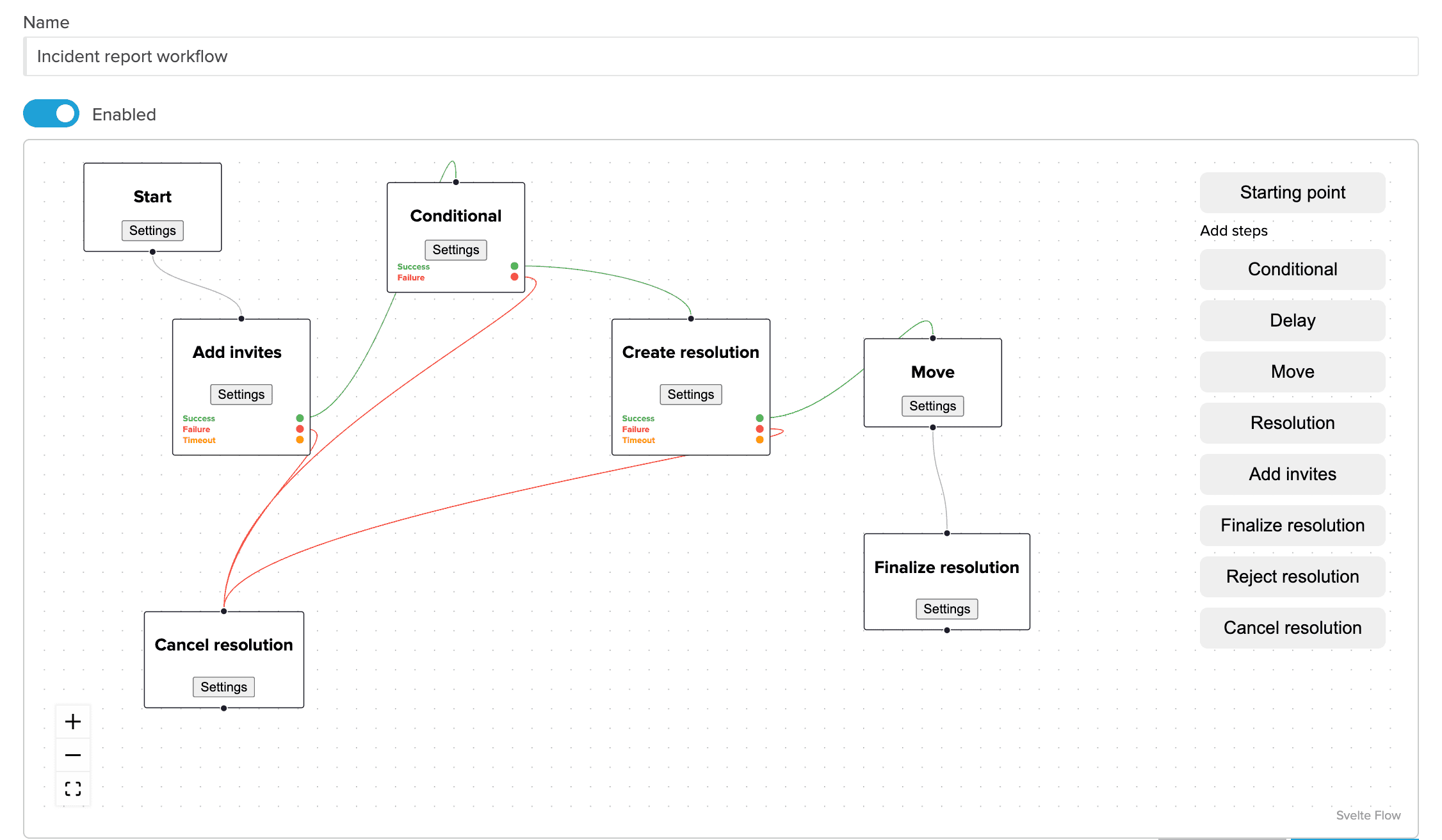
Документовани догађаји укључују File version added, Item moved, промјену метаподатака, Tag added, Share added и Request responded. Посљедњи означава одговор на захтјев; не доказује да су сви учесници завршили одобравање.
Посебно провјерите локацију. Сама мапа није исто што и њени садржаји. Одаберите односи ли се правило на ту мапу, све подмапе или ограничен број нивоа. Услов врсте ставке разликује датотеку, мапу и повезницу. Прецизан обухват спречава непотребне захтјеве и олакшава касније одржавање.
Доступни кораци обухватају Condition, Delay, Move, Run automation, Send reminder, Wait for event и Request action. На старом снимку формални задатак може бити означен као Resolution; данашња документација користи Request action.
Излази Success и Failure корака Condition значе да је услов тачан или нетачан. Не значе одобравање и одбијање. Захтјев Request action има засебне исходе Success, Failure и Timeout, које повезујете с наредним радњама.
Задатак мора имати јасна правила завршетка
Изричито одаберите кориснике или групе, паралелни или серијски редослијед, потребан одговор свих учесника, одређеног броја или постотка те праг одбијања. „Неко је одговорио” није исто што и „захтјев је успјешно завршен”. Упуте требају објаснити шта особа одобрава и коју верзију треба прегледати.
Методе укључују Approval, Acknowledgement, Folderit eSign, DocuSign, eID и Fill fields. Преглед може бити посебно подешена метода, па немојте претпостављати да свако окружење има исти избор. Доступност и подешавање потписивања такођер се разликују; избор методе не представља обећање правне усклађености.
Due By саопћава рок учеснику. Засебни Timeout одређује временско ограничење чекања; вриједност 0 значи да га нема. Сам пролазак рока не обећава ескалацију. Ако очекујете реакцију на изостанак одговора, подесите путању и именујте особу која је преузима.
Примјер 1: преглед уговора и премјештање према одлуци
Претпоставимо да уговори спремни за одлуку улазе у мапу Уговори/Преглед. Прва фаза прикупља одлуке, а друга одређује одредиште. То се може прегледно приказати у једном визуелном току рада:
- Почетну тачку ограничите на
File version added, мапу Уговори/Преглед и врсту ставке датотека. Подмапе укључите само ако припадају истом поступку. - Додајте
Request actionс методомApproval. Изаберите именоване одговорне особе из правне службе, финансија и управе. На примјер, позовите све паралелно, захтијевајте одобрење свих и одредите да једна одбијеница значи неуспјех. То је избор овог примјера, а не универзално правило. - Излаз
Successповежите с премјештањем у Одобрено,Failureс мапом Дорада, а изричито подешениTimeoutс мапом Ескалација. - Одредите власника ескалације који провјерава разлог застоја и одлучује о сљедећем људском кораку. Премјештање не доноси одлуку умјесто њега.
Учесници су овдје свјесно одабрани; не претпостављамо да их систем аутоматски бира из одјела наведеног у метаподацима. Одвојена накнадна аутоматизација такођер је могућа, али мора провјеравати завршетак и одговарајући исход захтјева. Сам Request responded није довољан основ за премјештање у Одобрено.
Провјерите и нову верзију током отвореног прегледа. Свако понављање догађаја не смије непотребно стварати дупле захтјеве. Тим мора знати да ли наставља преглед постојеће верзије или покреће нови круг за измијењени садржај.
Примјер 2: провјера дијељења у повјерљивој мапи
За повјерљиву пројектну мапу одаберите Share added и услове локације и врсте ставке. Затим додајте Request action за именовану особу одговорну за сигурност. Користите подешену методу прегледа ако постоји, а иначе Approval с јасним упутама.
Прегледалац провјерава стварног примаоца, опсег приступа и додијељене дозволе. Аутоматизација реагује након стварања дијељеног приступа: није превентивна блокада вањског дијељења, аутоматски класификатор прималаца нити аутоматско укидање приступа. Ако је дијељење погрешно, овлаштена особа исправља стварне поставке приступа. Премјештање документа само по себи не доказује да је повезница укинута.
Испробајте и допуштено дијељење, како сигурносни тим не би сваку обавијест тумачио као инцидент. Засебно провјерите догађај изван одабране мапе да бисте потврдили границе правила.
Три грешке које је добро избјећи
Преширок обухват. Почните једном мапом, једном врстом ставке и догађајем који заиста тражи реакцију. Више обавијести није исто што и боља контрола.
Један непрегледан ток за све. Одвојите сложене, независне поступке када то побољшава читљивост. Ипак, почетак захтјева и гранање према његовим исходима могу сасвим јасно остати у једном току, као у примјеру уговора.
Изостављен модел одредишта. Нацрт → Преглед → Одобрено → Архивирано користан је образац само уз подешене дозволе и прихваћене одлуке. Назив мапе не ствара правни рок чувања, а премјештање у архиву не значи аутоматско брисање.
Шта провјерити прије шире употребе
- Жељена нова верзија у обухвату покреће поступак; ставка изван њега остаје искључена.
- Одобравање и одбијање воде на договорена одредишта тек према правилима завршетка.
- Изостанак одговора активира подешено временско ограничење, уз познатог власника ескалације.
- Нова верзија током отвореног захтјева не пролази као већ одобрена и не ствара нежељене дупликате.
- За одсутног прегледаоца постоји договорен начин замјене или преузимања одговорности.
Три практична питања за почетак
Јесу ли токови рада само за одобравање?
Нису. Усмјеравање, потврде упознавања и контролисане реакције на промјене метаподатака, ознака или дијељења такођер су корисни. Бирајте кораке према конкретном проблему.
Треба ли нам техничко знање?
Најважније је договорити процес, одговорне особе и изузетке. Визуелни приказ олакшава подешавање, али услове, дозволе и правила завршетка ипак треба пажљиво прегледати.
Одакле почети?
Изаберите један поступак који данас касни или често гријеши: уговор, потврду упознавања с правилником или провјеру дијељења. Нацртајте четири дијела модела, договорите власника и провјерите наведене случајеве прије проширења.
За тачне називе и поставке погледајте упуте за Workflow Designer (енглески). Шири преглед даје страница токови рада докумената. Прије увођења провјерите актуелни пакет и доступно потписивање на страници цијена.