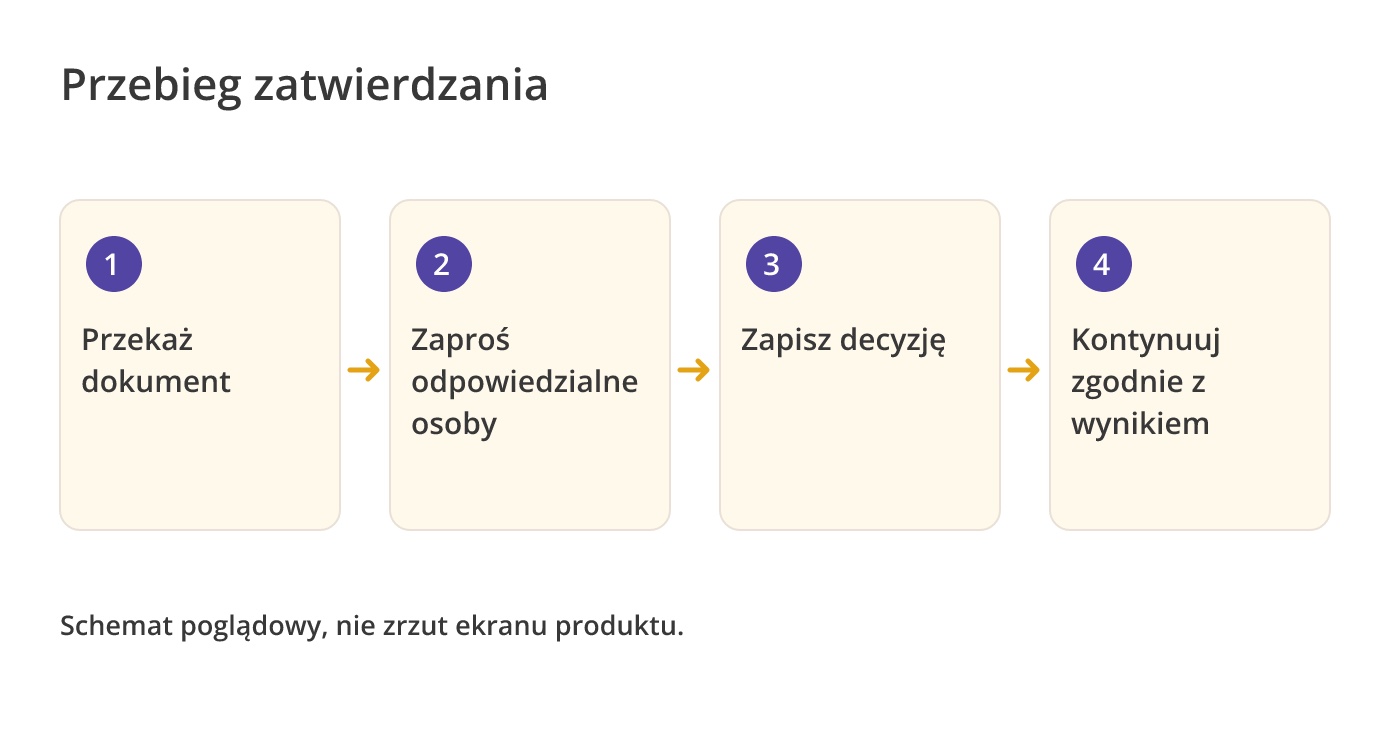
Obieg zatwierdzania dokumentów wysyła dokument do osób odpowiedzialnych za decyzję, rejestruje ich odpowiedzi i określa, co stanie się dalej. Może obejmować fakturę przed zapłatą, umowę przed podpisaniem, procedurę przed publikacją lub wniosek pracownika przed autoryzacją.
Folderit przechowuje zarządzany element, jego zadania przepływu pracy i historię decyzji razem. Uczestnicy mogą przeglądać udostępnione im informacje, zatwierdzać je lub odrzucać, dodawać komentarze i prosić o wyjaśnienia. Ten przewodnik wyjaśnia dostępne metody, konfigurację obiegu i obsługę sytuacji, w których dokument zostaje zatwierdzony, odrzucony lub wymaga wyjaśnień.
Oryginalny film Folderit jest w języku angielskim i może pokazywać interfejs inny niż obecny. Podlinkowane instrukcje techniczne z bazy wiedzy również są po angielsku.
Co trzeba ustalić przed uruchomieniem obiegu
Najpierw określ oczekiwaną decyzję. „Zatwierdź tę fakturę do zapłaty” jest precyzyjniejsze niż „Sprawdź”. Wskaż odbiorców, kolejność ich udziału, dostępne informacje, regułę zakończenia i docelowe miejsce dokumentu.
Załączniki do wiadomości e-mail mogą powodować rozproszenie decyzji pomiędzy wątkami i kilkoma kopiami plików. Zarządzany przepływ pracy łączy żądanie i odpowiedź z elementem. Wyznacz też osobę odpowiedzialną za brakujące informacje, odrzucone wnioski i zastępstwa podczas nieobecności.
Wybierz etapy równoległe, szeregowe lub niestandardowe
Przewiń tabelę w poziomie, aby porównać wszystkie trzy kolumny.
| Kolejność | Jak to działa | Odpowiedni przykład |
|---|---|---|
| Równolegle | Uczestnicy otrzymują jednocześnie swoje zadania. | Dział prawny i finansowy sprawdza różne aspekty umowy. |
| Sekwencyjnie | Uczestnicy działają w skonfigurowanej kolejności; kolejne zaproszenie uzależnione jest od pomyślnego wykonania poprzedniego zadania. | Osoba odpowiedzialna za budżet zatwierdza przed autoryzacją płatności. |
| Niestandardowe | Uczestnicy podzieleni są na etapy, łącząc jednoczesną pracę w obrębie etapu z sekwencją pomiędzy etapami. | Najpierw dwa działy sprawdzają dokument, a następnie kierownictwo go zatwierdza. |
Proces może łączyć zatwierdzanie, potwierdzenie zapoznania się, przegląd, uzupełnianie pól i dostępne metody podpisywania. Przykładowo najpierw poproś o brakujące dane formularza, potem o zgodę kierownika, a na końcu o potwierdzenie zapoznania się z kompletnym rekordem. Sprawdź metody i zakres planu przed standaryzacją procesu.
Praktyczne przykłady zatwierdzania dokumentów
Poniższe przykłady to konfiguracje hipotetyczne. Ilustrują decyzje i obowiązki; nie opisują wyników klientów ani wdrożenia przetestowanego przez autora.
Faktury: sprawdź obciążenie przed autoryzacją płatności
Przechowuj fakturę z podaniem dostawcy, numeru faktury, działu, kwoty, waluty i terminu płatności. W stosownych przypadkach dodaj powiązane zamówienie lub dowód dostawy jako elementy powiązane. W hipotetycznym przykładzie rozliczania kosztów telekomunikacyjnych przedstawiciele działów najpierw sprawdzają przydzielone im opłaty, a następnie osoba odpowiedzialna za budżet autoryzuje płatność.
Jeżeli na fakturze pojawi się niewyjaśniona opłata, osoba weryfikująca może poprosić o wyjaśnienia, pozostawiając własne zadanie otwarte. Po zatwierdzeniu faktura może trafić do folderu dokumentów zaakceptowanych do zapłaty. Decyzja nie wykonuje jednak przelewu ani księgowania: potrzebna jest osoba odpowiedzialna lub osobno skonfigurowana integracja.
W Workflow Designer skonfiguruj jawne warunki dotyczące kwoty, waluty i innych pól. Przypisz odbiorców do każdej gałęzi. Pole działu nie wyszukuje automatycznie jego kierownika, a porównanie kwot samo nie sprawdza dostępnego salda wspólnego budżetu.
Umowy: przejrzyj, zatwierdź, a następnie podpisz
Dział prawny sprawdza zobowiązania i warunki rozwiązania umowy, a finanse – opłaty oraz terminy płatności. Pierwszy etap może wymagać akceptacji obu działów przed ostateczną zgodą kierownictwa. Udostępnij uczestnikom potrzebne załączniki do umowy i metadane.
Podpisanie może nastąpić po zatwierdzeniu przy użyciu Folderit eSign, integracji z DocuSign lub obsługiwanych regionalnych metod eID. Są to osobne opcje podpisywania z różnymi wymaganiami; potwierdź metodę, kroki wymagane od zewnętrznego sygnatariusza, zakres planu oraz opłaty dostawcy. Samo zatwierdzenie nie powoduje złożenia podpisu elektronicznego na dokumencie.
Materiały kreatywne: zatwierdź wersję przeznaczoną do publikacji
Wyślij projekt graficzny, prezentację lub publikację do działu marketingu, osoby odpowiedzialnej za produkt i działu prawnego, jeśli to konieczne. Poproś każdego uczestnika o jasną decyzję i komentarz, jeśli potrzebne są zmiany. Powiązane materiały źródłowe mogą pomóc w ocenie, nie stając się kolejnym niekontrolowanym załącznikiem do wiadomości e-mail.
Po zmianach prześlij nową wersję do osobnego zatwierdzenia. Wgranie pliku zastępczego nie przenosi na niego wcześniejszej zgody. Po pomyślnym zakończeniu obiegu przenieś zaakceptowaną wersję do właściwego folderu publikacji.
Procedury kontrolowane: zatwierdzenie przed potwierdzeniem zapoznania się przez pracowników
Zmienioną procedurę bezpieczeństwa mogą sprawdzić specjalista techniczny i właściwy kierownik. Po zatwierdzeniu może ona trafić do folderu dokumentów nadzorowanych. Na odrębnym etapie potwierdzenia można poprosić pracowników, których to dotyczy, o potwierdzenie zapoznania się z procedurą.
Wyraźnie wskaż osobę odpowiedzialną za publikację, wersję i datę wejścia w życie. Potwierdzenie zapoznania się rejestruje odpowiedź; samo w sobie nie dowodzi zrozumienia, praktycznych umiejętności ani spełnienia wszystkich wymagań.
Zmiany inżynieryjne: osobne decyzje techniczne i finansowe
Połącz żądanie zmiany z rysunkami, kosztorysami i korespondencją uzupełniającą. Działy techniczny i jakości mogą ocenić zmianę równolegle, a następnie przekazać ją do działu finansowego i kierownika projektu. Ustal, czy wymagana jest zgoda każdej osoby oceniającej, czy wystarczy określona liczba lub odsetek głosów komisji.
Przepływ pracy powinien identyfikować zatwierdzoną wersję rysunku i ostateczne miejsce docelowe. Pomyślne żądanie zmiany nie oznacza automatycznie, że każdy powiązany rysunek został poprawiony lub wydany.
Wnioski pracowników: zbierz dane przed zatwierdzeniem
Dzięki odpowiedniemu eFormularzowi pracownik może przesłać ustrukturyzowane informacje i załączniki. Dział HR lub przełożony może wypełnić przydzielone pola, następnie menedżer może zatwierdzić wypełniony wniosek. Przy wdrażaniu nowego pracownika można dodać podpisywanie dokumentów i potwierdzanie zapoznania się z politykami.
Skorzystaj z szablonu dostępnego dla odpowiedniego typu formularza i skonfiguruj widoczność oraz edycję pól dla każdego odbiorcy. Przepływy pracy związane z wypełnianiem pól odróżniają pola, które odbiorca może zobaczyć, od tych, które może zmienić. Formularze elektroniczne i narzędzie do tworzenia automatyzacji wizualnej to funkcje Tailor w bieżącym porównaniu planów publicznych.
Uruchom pojedynczy obieg, użyj szablonu lub zautomatyzuj powtarzalny proces
W przypadku jednorazowego żądania otwórz widok szczegółów elementu i wybierz akcję zatwierdzania w menu Przepływ pracy. Wybierz kolejność i odbiorców, napisz instrukcje, wybierz, czy metadane i powiązane elementy mają być widoczne, a także skonfiguruj docelowy folder po pomyślnym zakończeniu. Przewodnik po procesie zatwierdzania opisuje aktualnie dostępne ustawienia.
W przypadku powtarzalnej pracy wybierz podejście pasujące do wyzwalacza:
- Automatyzacja na poziomie folderu: rozpocznij zatwierdzanie po dodaniu pliku do skonfigurowanego folderu. Sprawdź ustawienie podfolderu i unikaj przypadkowego łączenia nakładających się automatyzacji.
- Szablon przepływu pracy: administrator przygotowuje odbiorców, metody i etapy do ponownego użycia. Szablony mogą być ograniczone do obsługiwanych typów pozycji lub rekordów z konkretnego e-formularza.
- Automatyzacja wizualna: zdefiniuj zdarzenie, lokalizację, typ elementu i warunki, a następnie połącz działania i gałęzie wyników. Nazwany punkt początkowy może również udostępnić automatyzację ręcznie z menu Przepływ pracy elementu.
Administratorzy zarządzają szablonami przepływu pracy w obszarze Narzędzia administracyjne → Przepływy pracy → Szablony. Nadaj zrozumiałe nazwy zarówno wewnętrznej automatyzacji, jak i akcji widocznej dla użytkownika w menu.
Ustaw jawnie reguły akceptacji, odrzucenia i limitu czasu
Etap może wymagać odpowiedzi wszystkich odbiorców, określonej liczby lub procentu grupy. Ustaw również próg odrzucenia: otrzymana odpowiedź nie oznacza zatwierdzenia.
Na przykład komisja może wymagać trzech zatwierdzeń lub wniosek może zostać odrzucony po pierwszym odrzuceniu. W Workflow Designer połącz dane wyjściowe Sukces, Niepowodzenie i Przekroczenie limitu czasu z zamierzonymi następnymi krokami. Użyj oddzielnych kroków akcji żądania, gdy etapy wymagają niezależnej obsługi wyników.
Termin realizacji zadania informuje o ostatecznym terminie. Oddzielny limit czasu automatyzacji kontroluje, jak długo żądanie czeka przed przyjęciem trasy przekroczenia limitu czasu. Sam termin realizacji zadania nie uruchamia automatycznie eskalacji. Przetestuj skonfigurowane limity czasu i sprawdź, co stanie się z niezakończonymi zadaniami.
Zajmuj się wyjaśnieniami, nieobecnościami i zmianami dokumentów
Opcja „Poproś o wyjaśnienie” umożliwia uczestnikowi poproszenie innego użytkownika lub grupy o informacje za pomocą komentarza i opcjonalnego załącznika bez podejmowania ostatecznej decyzji. Pierwotne zadanie pozostaje otwarte, dopóki nie odpowiedzą. Wyznacz osobę odpowiedzialną za proces, która podejmie działania, jeśli wymagane informacje nie nadejdą.
Sprawdź dostępne ustawienia delegowania i zastępstwa dla metody przepływu pracy i konta. Nieobecna osoba zatwierdzająca powinna mieć uzgodniony proces zastępstwa; ogólne przypomnienie e-mailem nie powoduje zmiany przypisania uprawnień.
Folderit przechowuje kolejne wersje razem; korzystają one ze wspólnych metadanych. Aktywna akceptacja pozostaje dołączona do oryginalnie przesłanej wersji, nawet jeśli ktoś prześle nową wersję. Przed udostępnieniem pliku przejrzyj status zadania specyficznego dla wersji i rozpocznij nowe zatwierdzanie, gdy poprawiona treść wymaga autoryzacji.
Używaj niestandardowych nazw metod bez zmiany ich znaczenia
Administrator może oprzeć metodę niestandardową na standardowej metodzie przepływu pracy i dostosować jej nazwę, etykiety akcji, etykiety wyników, kolory i dostępne ustawienia. „Upoważnienie prawne” lub „Kontrola jakości” mogą być bardziej zrozumiałe dla personelu niż ogólna etykieta zatwierdzenia.
Metoda podstawowa nadal określa podstawowe zachowanie. Zmiana nazwy przycisku nie powoduje utworzenia nowego mechanizmu podpisywania ani nowej reguły biznesowej. Zobacz niestandardowe metody przepływu pracy i przetestuj pełną obsługę odbiorcy po skonfigurowaniu terminologii.
Monitoruj zadania i przechowuj dowody decyzji
Odbiorcy otrzymują powiadomienia o przepływie pracy i mogą znaleźć żądania w sekcji Moje zadania. Osoby inicjujące obieg mogą sprawdzać wysłane zadania i postęp ich realizacji. W przypadku elementu sekcja Przepływy pracy zawiera metody, odbiorców, status, daty i działania; rozwinięcie wpisu powoduje wyświetlenie instrukcji, komentarzy i zapisanych odpowiedzi.
Podsumowanie wszystkich przepływów pracy stanowi skonsolidowany zapis. W zależności od elementu i typu pliku opcje pobierania obejmują samo podsumowanie, plik PDF z plikiem i podsumowaniem lub plik ZIP. Ścieżka audytu dostarcza dodatkowych dowodów na działania. Zdecyduj, jakie dowody musi zachować Twój proces i kto może je eksportować.
W przypadku obsługiwanych podpisanych plików pobranie najnowszej podpisanej wersji zwraca podpisany plik; pobieranie zbiorcze jest również dostępne z listy folderów. Sprawdź, czy pobierana wersja jest zatwierdzoną i podpisaną wersją wymaganą przez Twój proces.
Ogranicz dostęp i potwierdź wymagany plan
Daj uczestnikom informacje potrzebne do wykonania ich zadania: uprawnienia do podglądu, pobierania, edytowania i przesyłania są różne. Sprawdź widoczność metadanych, elementów powiązanych i pól formularza oraz standardowe uprawnienia do folderów. Tailor dodaje szczegółowe uprawnienia; kontrole bezpieczeństwa, takie jak logowanie jednokrotne, zależą również od wybranego planu i konfiguracji.
Folderit opisuje szyfrowanie danych podczas przesyłania i przechowywania, kontrolę dostępu oraz bezpieczeństwo kont w centrum zaufania. Dobierz ustawienia do potrzeb organizacji. Sam obieg lub jego podsumowanie nie certyfikuje procesu i nie gwarantuje zgodności z prawem.
Porównanie planów publicznych umieszcza obecnie proste przepływy pracy zatwierdzania i potwierdzania zapoznania się w Medium, a Workflow Designer, eForms i nieograniczone Folderit eSign w Tailor. Potwierdź w ofercie dostępne metody, limity, wymagania dla zewnętrznych sygnatariuszy oraz integracji. Sprawdzenie zakresu planu i dokumentacji odbyło się 2 listopada 2026 roku.
Przetestuj proces, zanim stanie się rutyną
- Wybierz jeden typ dokumentu, osobę za niego odpowiedzialną i dokładną wymaganą decyzję.
- Skonfiguruj odbiorców, kolejność, widoczne informacje i reguły realizacji.
- Zdefiniuj pomyślne zakończenie, odrzucenie, brakujące informacje i miejsca docelowe przekroczenia limitu czasu.
- Używaj wyraźnie oznakowanych przykładowych rekordów z zamierzonymi rolami uczestników.
- Przetestuj zatwierdzanie i odrzucanie na każdym etapie, prośby o wyjaśnienia, nieobecność uczestnika oraz przesłanie nowej wersji dokumentu.
- W przypadku routingu warunkowego przetestuj poniżej, przy i powyżej każdego limitu różne waluty i brakujące wartości.
- Przed zatwierdzeniem konfiguracji sprawdź ostateczny plik, wersję, historię zadań, uprawnienia i miejsce docelowe.
- Zapisz szablon lub automatyzację wielokrotnego użytku i przekaż pracownikom krótką instrukcję obsługi.
Zacznij od najmniejszego kompletnego procesu, który rozwiązuje Twój problem, a następnie w razie potrzeby dodaj warunki i metody. Zapoznaj się z automatyzacją obiegu dokumentów w Folderit i powyższymi przewodnikami konfiguracji, aby przygotować własny obieg.