

Freigaben per E-Mail, Dateinamen wie „final-neu“ und genehmigte Dokumente im falschen Ordner: Solche Probleme entstehen oft zwischen den eigentlichen Arbeitsschritten. Ein visueller Workflow-Designer macht diese Übergänge sichtbar. Das Team legt fest, welches Ereignis einen Prozess startet, welche Dokumente betroffen sind, wer entscheidet und wohin das Dokument anschließend gehört.
Folderits Workflow Designer ist direkt in das Dokumentenmanagementsystem eingebunden. Der Prozess arbeitet dort, wo Dateien, Berechtigungen und Versionshistorie bereits verwaltet werden. Dieser Leitfaden erklärt das Grundmodell, typische Einsatzfälle und zwei beispielhafte Konfigurationen. Die Beispiele beschreiben einen möglichen Aufbau; sie sind kein Bericht über einen getesteten Produktivprozess.
Fachlich geprüft am 10. November 2026. Grundlage ist der englische Beitrag vom 29. Januar 2026. Aktuelle Bezeichnungen und Einstellungen wurden anhand der verlinkten Dokumentation berücksichtigt.
Was ist ein Workflow-Designer für Dokumente?
Ein Workflow-Designer ist ein Werkzeug, mit dem Sie wiederkehrende Dokumentenprozesse grafisch aufbauen. Auf einer Arbeitsfläche verbinden Sie Auslöser, Bedingungen und Aktionen. Damit hängt der nächste Schritt weniger davon ab, dass jemand eine E-Mail liest, eine Tabelle aktualisiert oder sich an eine Ablageregel erinnert.
Häufig beginnt der Bedarf mit einer Freigabe. Die eigentlichen Verzögerungen liegen jedoch auch davor und danach: Die richtige Version muss geprüft werden, zuständige Personen brauchen eine Aufgabe und das Ergebnis muss sich in der weiteren Bearbeitung wiederfinden. Ein visueller Ablauf verbindet diese Teile. Die Verantwortung für passende Regeln bleibt beim Unternehmen.
Das einfache Modell: Auslöser, Bedingungen, Schritte, Ergebnisse
Auslöser → Bedingungen → Schritte → Ergebnisse ist ein brauchbares Modell für die Planung. Beschreiben Sie zuerst den fachlichen Ablauf in dieser Reihenfolge, bevor Sie ihn auf der Arbeitsfläche zeichnen.
- Auslöser: Was ist passiert? Beispiele sind eine neue Dateiversion, ein verschobenes Element, geänderte Metadaten, ein hinzugefügtes Tag oder eine neue Freigabe zum Teilen.
- Bedingungen: Welche Elemente gehören dazu? Begrenzen Sie etwa den Ordnerbereich, den Elementtyp, den Namen oder bestimmte Metadaten.
- Schritte: Was soll anschließend geschehen? Das kann eine Wartezeit, eine Verschiebung oder eine formale Aufgabe für bestimmte Personen sein.
- Ergebnisse: Welcher weitere Weg passt zum festgestellten Ergebnis? Eine erfüllte Bedingung und eine erteilte Genehmigung sind unterschiedliche Dinge.
Diese Unterscheidung ist wichtig: Bei einem normalen Schritt Condition bedeutet Success, dass die Bedingung wahr ist, und Failure, dass sie falsch ist. Daraus lässt sich keine Zustimmung oder Ablehnung eines Menschen ableiten. Ein Schritt Request action besitzt dagegen eigene Ausgänge für Erfolg, Fehlschlag und Zeitüberschreitung.
Vier Probleme, die ein klarer Ablauf entschärft
1. Unklare Versionen
Eine Person prüft eine ältere Fassung, während jemand anderes bereits Änderungen hochlädt. Oder nach korrekter Freigabe wird versehentlich eine andere Datei weitergegeben. Verknüpfen Sie die Entscheidung mit der tatsächlich geprüften Version. Eine neu hochgeladene Fassung übernimmt nicht automatisch die Freigabe ihrer Vorgängerin.
2. Lücken in der Weiterleitung
Ein Dokument ist freigegeben, liegt aber weiterhin unter Entwürfe. Oder es verschwindet in einer persönlichen Ablage. Eine festgelegte Zielstruktur macht den nächsten Bearbeitungsort nachvollziehbar und vermeidet zusätzliche Rückfragen zum Status.
3. Unbemerkte Weitergabe
Ein neuer Zugriff oder Link auf einen vertraulichen Inhalt verdient Aufmerksamkeit. Eine nachgelagerte Prüfaufgabe kann Sichtbarkeit schaffen. Ob die Weitergabe zulässig ist, muss anhand des tatsächlichen Empfängers und seiner Berechtigungen geprüft werden.
4. Fehlende Nachvollziehbarkeit
Bei Rückfragen sollten Sie nachvollziehen können, wer welche Fassung bearbeitet und welche Entscheidung getroffen hat. Versionshistorie, Aufgabeninformationen und Audit-Protokolle helfen dabei. Sie ersetzen weder ein angemessenes Berechtigungskonzept noch die Prüfung konkreter rechtlicher Anforderungen.
So bauen Sie den Ablauf in Folderit auf
Öffnen Sie Admin tools → Workflows und erstellen Sie eine Automatisierung. Geben Sie ihr einen verständlichen Namen und prüfen Sie den Status Enabled. Fügen Sie mindestens einen Starting point mit dem passenden Ereignis und engen Bedingungen hinzu. Ein benannter Startpunkt kann zusätzlich im Menü Workflow eines Elements manuell gestartet werden.
Zu den dokumentierten Ereignissen gehören File version added, Item moved, Metadatenänderungen, Tag added, Share added und Request responded. Wählen Sie das Ereignis, das den fachlichen Übergang wirklich abbildet. Eine einzelne Antwort auf eine Anfrage belegt noch nicht, dass die gesamte Genehmigung abgeschlossen ist.
Für die Eingrenzung stehen unter anderem Elementtyp, Name, Standort, Metadaten und Requests completed zur Verfügung. Unterscheiden Sie den Ordner selbst von seinen Inhalten. Entscheiden Sie ausdrücklich, ob die Regel nur diesen Ordner, alle Unterordner oder eine begrenzte Anzahl von Ebenen umfasst. Eine technisch passende Regel kann im Alltag unbrauchbar sein, wenn sie jede Kleinigkeit erfasst.
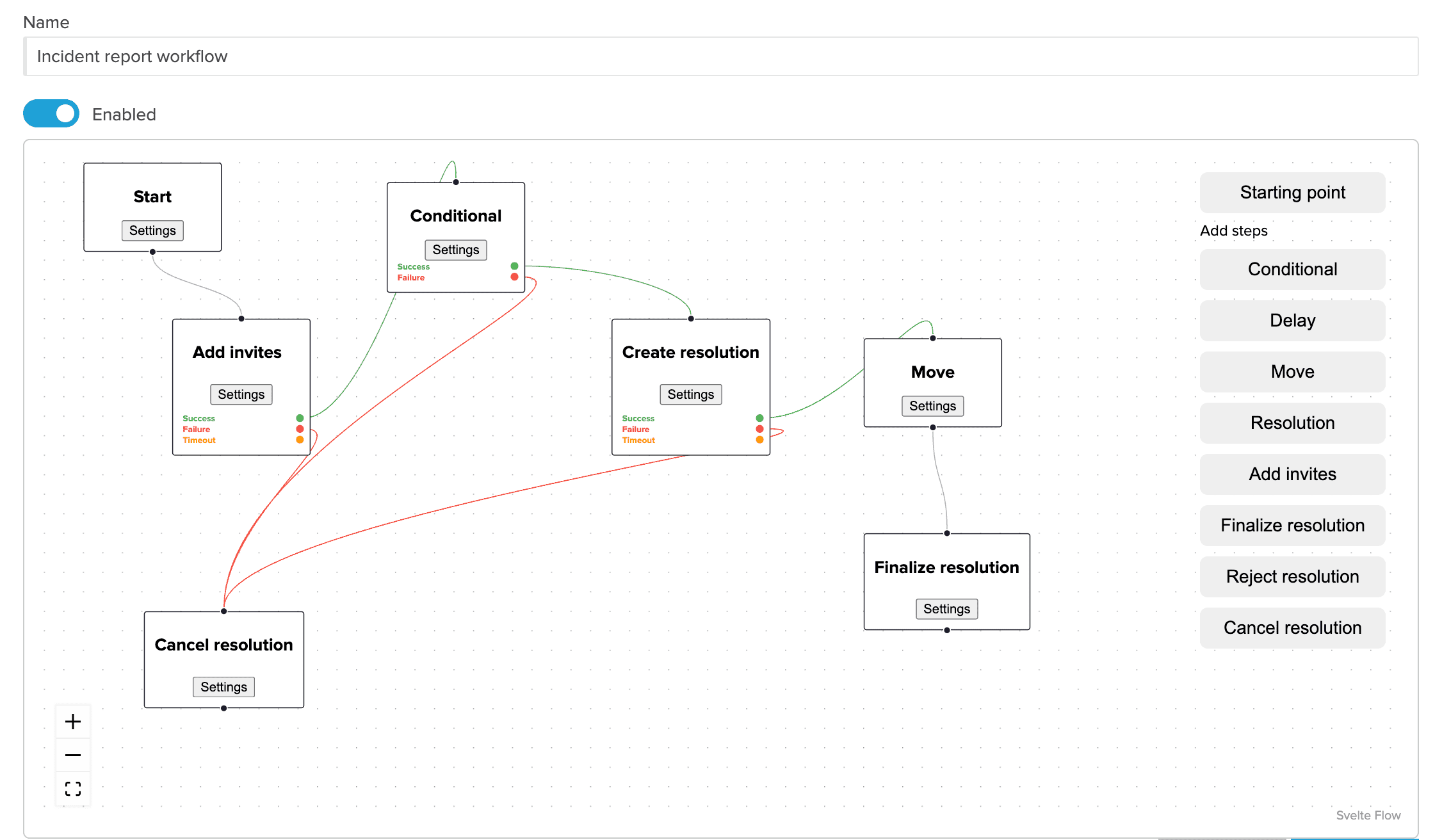
Die dokumentierten Schritte heißen Condition, Delay, Move, Run automation, Send reminder, Wait for event und Request action. Im älteren Screenshot steht für formale Aufgaben noch Resolution; die aktuelle Bezeichnung lautet Request action.
Damit können Sie beispielsweise prüfen, warten, verschieben, eine andere gespeicherte Automatisierung starten oder eine Aufgabe senden. Eine automatische Berechnung, Klassifizierung oder Auswahl zuständiger Abteilungen ist damit nicht schon eingerichtet. Solche Anforderungen brauchen eigene, belegte Regeln oder eine gesonderte Integration.
Lebenszyklus und formale Entscheidungen verbinden
Entwurf → Prüfung → Freigegeben → Archiviert kann als Ordnerstruktur dienen. Aussagekräftig wird sie erst durch passende Zugriffsrechte, Weiterleitungsregeln und akzeptierte Entscheidungen. Ein Verschieben nach „Archiviert“ legt allein keine rechtliche Aufbewahrung fest und verspricht keine spätere Löschung.
Bei Request action legen Sie Benutzer oder Gruppen sowie parallele oder serielle Bearbeitung fest. Bestimmen Sie außerdem, ob alle Beteiligten, eine Anzahl oder ein Prozentsatz die Aufgabe abschließen müssen, und welche Ablehnungsschwelle gilt. Eine Antwort und ein erfolgreiches Gesamtergebnis sind nicht dasselbe.
Zu den Methoden gehören Approval, Acknowledgement, Folderit eSign, DocuSign, eID und Fill fields. Eine Prüfmethodik kann individuell konfiguriert sein; gehen Sie nicht davon aus, dass überall eine identische Methode „Review“ vorhanden ist. Prüfen Sie die verfügbaren Signaturmethoden und deren Einrichtung für Ihr Konto.
Due By beschreibt einen angezeigten Termin. Ein ausdrücklicher Timeout steuert die Zeitüberschreitung; bei 0 gibt es keinen Timeout. Allein das Verstreichen des angezeigten Termins verspricht keine Eskalation. Benennen Sie daher auch die Person, die einen verzögerten Fall übernimmt.
Beispiel 1: Verträge prüfen und nach dem Ergebnis ablegen
Angenommen, neue Vertragsfassungen sollen im Bereich „Verträge/Prüfung“ bewertet werden. Behalten Sie die zwei fachlichen Phasen bei: zuerst die Genehmigung einholen, anschließend nach ihrem Ergebnis weiterleiten. In einem visuellen Ablauf lässt sich das übersichtlich verbinden:
- Startpunkt File version added, beschränkt auf Dateien im vorgesehenen Prüfbereich.
- Request action mit Approval. Benennen Sie konkrete Personen aus Recht, Finanzen und Geschäftsführung. Diese Rollen werden hier vom Administrator zugeordnet, nicht automatisch aus Metadaten ermittelt.
- Legen Sie beispielsweise fest, dass alle drei zustimmen müssen und bereits eine Ablehnung zum Fehlschlag führt. Konfigurieren und testen Sie diese Regel ausdrücklich.
- Success → Move nach „Freigegeben“, Failure → Move nach „Überarbeitung“, Timeout → Move nach „Eskalation“.
Der Eskalationsverantwortliche prüft dort das weitere Vorgehen. Eine gesonderte Folgeautomatisierung ist ebenfalls möglich, wenn Abschluss und Ergebnis korrekt abgefragt werden. Verwenden Sie Request responded dafür nicht allein: Das Ereignis kann bereits nach einer einzigen Antwort eintreten.
Prüfen Sie insbesondere eine neue Version während einer laufenden Anfrage. Verhindern Sie ungewollte doppelte Aufgaben und klären Sie, wie die bisherige Prüfung behandelt wird. Die neue Fassung ist erst nach der dafür vorgesehenen Entscheidung freigegeben.
Beispiel 2: Neue Freigaben in vertraulichen Bereichen prüfen
Ein zweiter beispielhafter Ablauf reagiert auf Share added, begrenzt auf den gewünschten vertraulichen Ordnerbereich und Elementtyp. Er erstellt eine Aufgabe für eine ausdrücklich benannte Sicherheitsverantwortliche. Verwenden Sie eine eingerichtete Prüfmethode oder andernfalls Approval.
Die Person untersucht Empfänger, Link und tatsächliche Zugriffsrechte. Dieser Ablauf reagiert nach dem Erstellen der Freigabe. Er ist keine vorbeugende Sperre externer Weitergabe, erkennt nicht automatisch externe Empfänger und entzieht keine Rechte. Auch eine Verschiebung beweist nicht, dass ein Link unwirksam geworden ist. Erforderliche Änderungen erfolgen an den tatsächlichen Freigabe- und Zugriffsrechten.
Testen Sie deshalb auch eine erlaubte Weitergabe und einen Vorgang außerhalb des überwachten Bereichs. So sehen Sie, ob die Kontrolle den vereinbarten Umfang trifft.
Drei häufige Fehler vermeiden
- Zu großer Umfang: Starten Sie mit einem Ordnerbereich, einem Elementtyp und einem notwendigen Ereignis. Zu viele Aufgaben untergraben die Aufmerksamkeit.
- Ein Ablauf für alles: Halten Sie Genehmigung und anschließende Weiterleitung gedanklich getrennt. Ein klarer Ablauf mit Ergebniszweigen ist oft ausreichend; getrennte Automatisierungen brauchen saubere Abschlussbedingungen.
- Keine Ablagelogik: Legen Sie Zielordner und Zugriffsrechte vorab fest. Eine korrekte Entscheidung hilft wenig, wenn niemand das freigegebene Dokument findet.
Vor dem Einsatz gezielt prüfen
Verwenden Sie erkennbare Testdateien und informieren Sie Beteiligte. Prüfen Sie eine passende neue Version, einen ausgeschlossenen Vorgang, Zustimmung, Ablehnung, fehlende Antwort mit Timeout, eine neue Fassung während der Prüfung und die Abwesenheit eines Prüfers. Kontrollieren Sie jeweils Aufgabe, Version, Ergebnis und Zielordner. Vereinbaren Sie einen menschlichen Eskalationsverantwortlichen.
Fragen für den Einstieg
Geht es nur um Genehmigungen?
Nein. Weiterleitung, Lebenszyklus und gezielte Reaktionen auf Änderungen gehören ebenfalls dazu. Beginnen Sie beim konkreten Übergang, der heute stockt.
Brauchen wir technisches Spezialwissen?
Für die fachliche Planung vor allem klare Zuständigkeiten und Regeln. Die visuelle Darstellung vereinfacht den Aufbau, ersetzt aber nicht die sorgfältige Konfiguration und Prüfung der Ergebnisse.
Womit fangen wir an?
Wählen Sie einen wiederkehrenden Fall: Vertragsfreigaben, Lesebestätigungen für Richtlinien, Ablage nach einer Entscheidung oder Prüfung neuer Freigaben. Schreiben Sie ihn zuerst als Auslöser, Bedingungen, Schritte und Ergebnisse auf.
Die Anleitung zum Workflow Designer erklärt die aktuelle Oberfläche. Die Übersicht zu Dokumentenworkflows erläutert weitere Methoden. Prüfen Sie vor der Einrichtung den aktuellen Leistungsumfang und die Signaturkonfiguration Ihres Kontos.