

Ett godkännandeflöde för dokument behöver besvara mer än vem som ska säga ja. Vad startar granskningen? Vilken dokumentversion gäller den? Vem tar över vid avslag, och var hamnar handlingen när beslutet är klart?
Med Folderits visuella Workflow Designer kan ni koppla ihop händelser, villkor och åtgärder i dokumenthanteringen. Den här guiden visar modellen och två praktiska upplägg: ett leverantörsavtal som ska godkännas och en kontroll av delningar i ett känsligt område. Uppläggen är dokumentationsbaserade exempel som ni behöver konfigurera och prova i er egen miljö.
Vad gör en visuell arbetsflödesbyggare?
En arbetsflödesbyggare gör en återkommande process till en serie synliga steg. I Folderit kan en automatisering starta när en händelse inträffar eller när en användare väljer en namngiven startpunkt. Stegen kan kontrollera villkor, vänta, flytta ett objekt och skicka uppgifter till bestämda mottagare.
För ett inköpsteam kan flödet hålla ihop underlag, beslut och nästa steg. Det gör inte ett godkännande till en avtalsunderskrift, och det bokför eller betalar inte en faktura. Vilken kontroll som behövs före ett inköp, en utbetalning eller en underskrift bestämmer verksamheten.
Folderits svenska översikt över dokumentarbetsflöden beskriver olika typer av uppgifter. Här fokuserar vi på hur ni bygger och följer upp själva logiken.
Rita först: händelse → villkor → steg → utfall
| Del av flödet | Fråga att besvara | Exempel |
|---|---|---|
| Händelse eller manuell start | När ska arbetet börja? | En ny filversion läggs till, eller avtalsägaren väljer ”Skicka för avtalsgodkännande”. |
| Villkor | Vilka objekt omfattas? | Filer i en bestämd avtalsmapp, med rätt statusvärde. |
| Steg | Vad ska ske och vem gör det? | Begär godkännande från en namngiven ansvarig. |
| Utfall | Vad följer på resultatet? | Flytta till Godkända, Omarbetning eller Uppföljning. |
Det här skiljer en genomförbar process från en samling statusfält. En mapp som heter Godkända kan vara en tydlig arbetsyta, men namnet bevisar inte att rätt person har godkänt rätt version. Beslutet och den efterföljande åtgärden behöver höra ihop.
Fyra problem att lösa innan ni automatiserar
Fel version granskas. Bestäm hur en ny uppladdning påverkar ett pågående ärende och vilken version beslutet gäller. Läs vår svenska guide till versionshantering av dokument.
Dokumentet hamnar fel efter beslut. Ange en destination för varje utfall. Ett avtal som avslagits ska exempelvis inte få samma fortsättning som ett godkänt.
Delningar saknar uppföljning. Bestäm vem som bedömer en ny delning och vem som vid behov ändrar åtkomsten. En efterhandskontroll ersätter inte förebyggande behörigheter.
Det saknas ett tydligt beslutsunderlag. Se till att mottagaren kan förstå filen, uppgiften och de relevanta metadatafälten. Bestäm också vem som kontrollerar att processen nått avsedd slutpunkt.
Så avgränsar ni flödet i Folderit
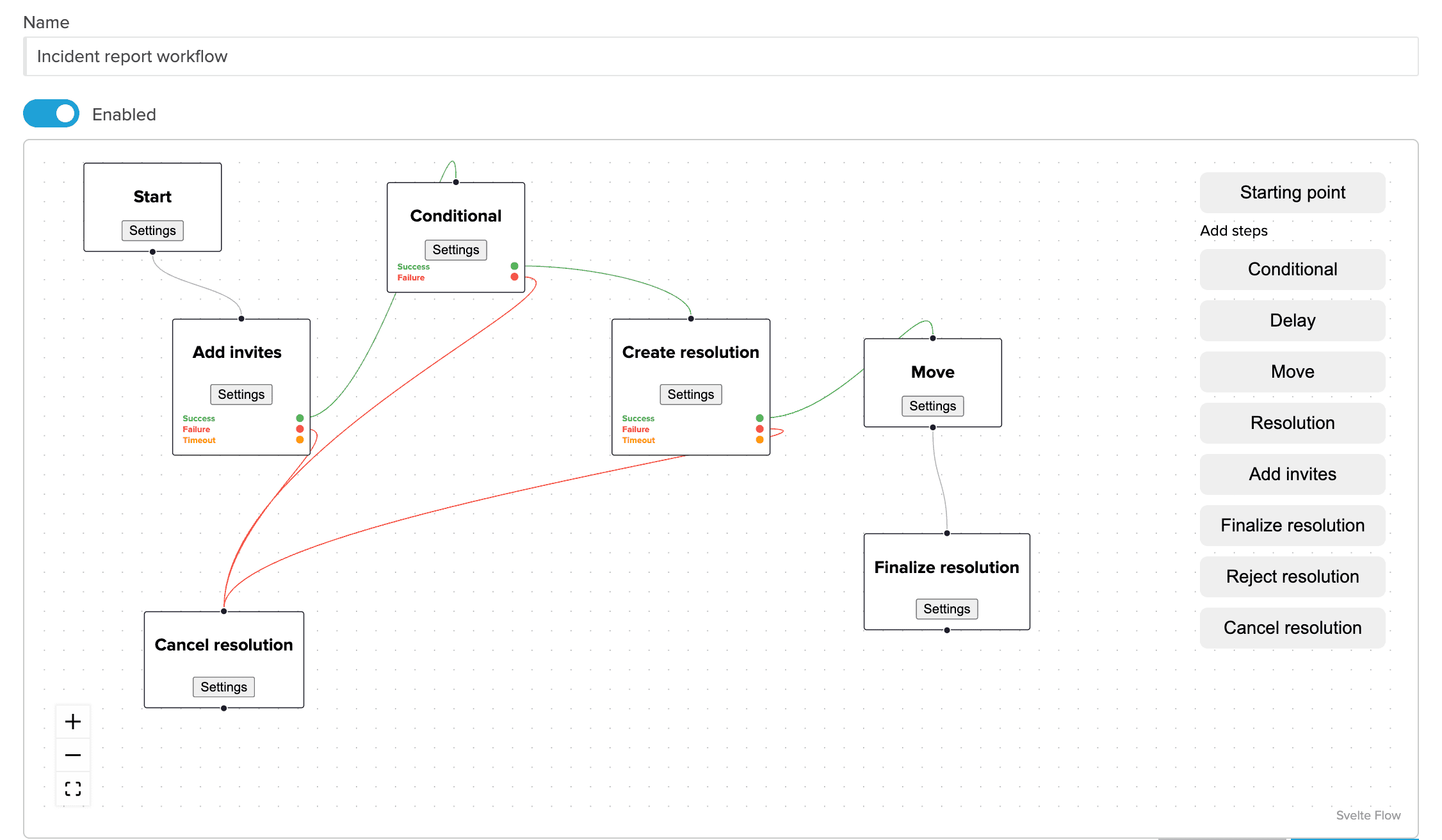
Öppna Admin tools → Workflows och skapa en automatisering. Ge den ett internt namn och lägg till en Starting point. Om startpunkten får ett namn kan den visas som ett manuellt val under objektets Workflow → Workflow automations. De engelska benämningarna följer den aktuella hjälpguiden, på engelska.
Automatiska starthändelser omfattar bland annat File version added, Item created, Item moved, Item metadata value changed, Tag added, Request responded och Share added. Välj händelsen som verkligen motsvarar ert arbetssätt. Att flytta ett befintligt dokument och att skapa ett nytt är två olika händelser.
Begränsa starten med objektstyp, plats och relevanta fält. Kontrollera om mappvillkorets omfattning inkluderar undermapparna. Ett filvillkor ska inte förväntas matcha en formulärpost, och ett dokument utanför den valda mappgrenen ska inte starta processen.
På arbetsytan kan ni koppla ihop exempelvis Condition, Delay, Move, Run automation, Send reminder, Wait for event och Request action. Förbind stegens utgångar med rätt nästa steg. En påminnelse behöver sin mottagare och tidpunkt; en väntan behöver ett angivet villkor eller en händelse som faktiskt kan inträffa.
Workflow Designer finns angiven i Tailor-planens funktionslista. Kontrollera aktuellt abonnemang och kontots behörigheter innan ni bygger ert upplägg. Vi anger inga priser här.
Exempel: leverantörsavtal med tydliga beslutspunkter
I det fiktiva exemplet ansvarar Karin på inköp för ett serviceavtal. En verksamhetsansvarig ska först godkänna innehållet. Därefter tar en ekonomiansvarig ställning till åtagandet. Er organisation avgör vem som har rätt att fatta de besluten.
Förbered underlag och destinationer
Skapa en avgränsad testmapp för avtal och destinationerna Godkända, Omarbetning och Uppföljning. Välj två testmottagare. Lägg in avtalspart, ansvarig och rätt versionsreferens som underlag, och kontrollera vilka som har åtkomst före och efter en flytt.
Börja gärna med den manuella startpunkten ”Skicka för avtalsgodkännande”. Då väljer Karin när underlaget är färdigt. Om ni senare använder File version added behöver ni särskilt testa nya versioner under ett redan pågående godkännande, så att parallella ärenden inte leder till otydliga beslut.
Konfigurera första godkännandet
Lägg till Request action med den verksamhetsansvariga som mottagare och metoden Approval. Skriv en uppgiftsbeskrivning som visar vilket avtal och vilken version personen ska bedöma. Välj den metadata och de underlag som mottagaren ska kunna se.
Välj All recipients must complete för kravet på slutförande; i det här steget finns en mottagare. Sätt Failure threshold → Reject count = 1 när ett enda avslag ska stoppa steget. Koppla Success till ekonomins godkännandesteg och Failure till Omarbetning. En registrerad respons är inte i sig ett positivt beslut.
Ge även andra steget en fullständig fortsättning
Konfigurera ekonomimottagarens Request action på motsvarande sätt. Koppla dess Success till en Move-åtgärd med destination Godkända och dess Failure till Omarbetning. Två separata uppgiftssteg gör respektive resultat och eventuell timeout tydliga.
I exemplet sätter ni timeout till 3 dagar i båda godkännandestegen och kopplar respektive Timeout-utgång till Uppföljning. Karin går igenom den mappen varje arbetsdag och kontaktar rätt beslutsfattare vid uteblivet svar. Det är en manuell rutin, inte en automatiskt schemalagd påminnelse. Fältet Due By är informativt; det är den separata timeout-inställningen som avgör när automatiseringen tar timeout-vägen.
Efter avslag läser Karin kommentaren, uppdaterar underlaget och startar en ny beslutsomgång enligt er rutin. Ett timeout-ärende ska bedömas av den utsedda ansvariga, inklusive eventuella uppgifter som fortfarande är öppna. Ett godkänt avtal behöver fortfarande undertecknas på lämpligt sätt om processen kräver det.
Kontrollera mer än det första e-postmeddelandet
- Kör ett färskt testavtal där båda mottagarna godkänner. Kontrollera deras uppgiftsvyer, rätt ordning och slutdestination.
- Prova avslag i första steget. Det andra godkännandet ska inte starta via Success-vägen.
- Prova ett separat avslag i ekonomisteget och kontrollera Omarbetning.
- Prova varje konfigurerad timeout och kontrollera Uppföljning samt kvarvarande uppgifter.
- Prova en fil utanför mappvillkoret och en relevant undermapp. Bekräfta vad som ska starta och vad som ska uteslutas.
- Prova en ny version medan ett ärende pågår och dokumentera vilket beslut som gäller vilken fil.
Först när ni kontrollerat hela den avsedda vägen har ni underlag för att använda just er konfiguration i ordinarie arbete. Guiden beskriver hur ni kan göra den kontrollen; den redovisar inget genomfört kundtest.
Exempel: följ upp delningar i ett känsligt mappområde
Välj Share added som händelse och avgränsa till den mappgren ni vill bevaka. Konfigurera en uppgift till en namngiven informationsägare eller säkerhetsansvarig som bedömer om delningen är lämplig. Använd en dokumenterad standardmetod eller en anpassad granskningsmetod som faktiskt finns i ert konto.
Informationsägaren kontrollerar mottagare, åtkomst och syfte. Om delningen är felaktig behöver en behörig person ändra eller ta bort den och kontrollera resultatet. Ange vem som gör det och hur uppföljningen dokumenteras.
Händelsen inträffar efter att en delning har lagts till. Upplägget blockerar därför inte en delning i förväg, identifierar inte automatiskt alla externa mottagare och återkallar inte åtkomst bara för att filen flyttas. Använd rätt delningsbehörigheter från början och behandla flödet som uppföljning av en redan inträffad händelse.
Tre vanliga orsaker till att flödet beter sig fel
För bred start. Om nästan varje uppladdning skapar en uppgift blir processen svår att använda. Begränsa objektstyp, plats och relevanta värden. Testa också ett objekt som ska uteslutas.
Otydligt resultat. Condition-villkorets falska gren är inte samma sak som ett avslag i en Approval-uppgift. Använd det utfall som faktiskt hör till det beslut ni väntar på. Om ni reagerar på Request responded behöver ni kontrollera att hela det avsedda godkännandet är klart, inte bara att en person svarat.
Ingen ansvarig för undantagen. Bestäm vem som rättar underlaget, hanterar uteblivet svar och kontrollerar felaktig åtkomst. Dela vid behov upp en stor automatisering i begripliga delar med Run automation, men dokumentera hur den anropade processens resultat ska följas upp.
Välj ett första flöde som går att följa upp
Ni behöver inte börja med alla godkännanden i organisationen. Välj en process med ett tydligt underlag och ett begränsat antal mottagare. Godkännande är en vanlig start, men samma modell är också användbar för flytt efter beslut, läskvittens och andra dokumentuppgifter.
Det viktigaste förarbetet är att bestämma reglerna tillsammans. Visuell konfiguration kräver inte att någon skriver programkod för varje steg. Externa system, gemensam budgetkontroll eller annan speciallogik kan däremot behöva en separat integration, som måste verifieras för sitt eget användningsfall.
Folderit markerar ofullständiga eller felaktigt kopplade steg innan automatiseringen kan sparas. En godkänd teknisk validering visar att konfigurationen kan sparas, inte att den passar era dokument eller ger rätt verksamhetsbeslut. Spara, aktivera och prova ett litet, tydligt märkt underlag med både positiva och negativa utfall.
Prova Folderit eller börja med att rita er nuvarande process på papper. Om det är oklart vem som ska göra något i bilden blir det också oklart i arbetsflödet.
Svensk bearbetning och faktakontroll: 14 november 2026. Kent och artikelns ursprungliga publiceringsdatum har behållits. Beskrivningen har uppdaterats mot aktuell dokumentation, bland annat för Request action och dess utfall. Exemplen är fiktiva förslag och har inte körts i ett kundkonto.