

Ktoś prosi o zatwierdzony protokół. Znajdujesz plik oznaczony jako „ostateczny”, późniejszą poprawkę w e-mailu i listę zadań, która zmieniła się już dwa razy. Przydatna odpowiedź to konkretna wersja dokumentu, decyzja o jej zatwierdzeniu i oddzielny zapis tego, jak przebiega realizacja zadań.
Zatwierdzanie protokołu ze spotkania powinno potwierdzać, że określona wersja wiernie oddaje jego przebieg i ustalenia. Zachowaj ten zapis, śledź dalsze prace oddzielnie, a poprawioną wersję w razie potrzeby przedstaw do osobnego zatwierdzenia. W Folderit trwający proces zatwierdzania pozostaje przypisany do pierwotnie przesłanej wersji nawet po wgraniu nowszego pliku.
Ustalcie, co potwierdza zatwierdzenie
W przypadku wewnętrznego spotkania projektowego lub operacyjnego poproś prowadzącego o potwierdzenie decyzji, odpowiedzialności i dat zapisanych w protokole. Jasno podaj ten cel w instrukcji zadania. „Ten protokół wiernie odzwierciedla spotkanie” to inna decyzja niż zgoda na zakup lub odbiór wykonanej pracy.
Ustalcie, kto przygotowuje protokół, kto sprawdza jego poprawność i kto aktualizuje zadania. Jedna osoba może pełnić kilka ról, ale odpowiedzialność powinna być jasna. Wytyczne Uniwersytetu w Manchesterze dotyczące protokołów i zadań (po angielsku) przedstawiają przydatny model: zapisywanie decyzji i istotnego uzasadnienia, wskazywanie odpowiedzialnych oraz terminów i prowadzenie oddzielnej listy zadań. Procedury komisji uczelnianych są przykładem, z którego można skorzystać, a nie zasadami dla każdego spotkania biznesowego.
Jedno spotkanie, dwa oddzielne zadania
Poniższy przykład jest fikcyjny i opiera się na dokumentacji Folderit. Nie opisuje wdrożenia u klienta ani testu produktu przeprowadzonego od początku do końca.
Nora przygotowuje protokół z przeglądu prac w placówce North, który odbył się 17 listopada 2026 r. Amir prowadzi spotkanie i zatwierdzi poprawność zapisu. W protokole i rekordach zadań użyj wspólnego identyfikatora spotkania NORTH-2026-11-17.
| Decyzja zapisana w protokole | Oddzielny rekord zadania | Odpowiedzialny i termin |
|---|---|---|
| D01: Poprosić o dwie zaktualizowane oferty montażu dla placówki North. Ta decyzja nie upoważnia do złożenia zamówienia. | A01: Uzyskać obie oferty i dołączyć odpowiedzi do przeglądu. | Lena; 24 listopada 2026 r. |
| D02: Placówka South nadal pozostaje poza zakresem pilotażu. | A02: Poinformować kierownika South, które prace nie są objęte pilotażem. | Nora; 20 listopada 2026 r. |
Protokół zachowuje to, co ustalono na spotkaniu. A01 może później przejść ze stanu otwartego do oczekiwania na dostawcę, a następnie do zakończenia bez przepisywania decyzji. A02 wymaga potwierdzenia wysłania wiadomości. Sam zatwierdzony plik protokołu nie dowodzi, że kierownik placówki został poinformowany.
Zatwierdź wersję, a potem obsłuż korektę
Zapisz plik protokołu w odpowiednim folderze projektu lub zespołu. Nadaj mu rozpoznawalny tytuł, np. „Przegląd prac North — 17 listopada 2026”, i zachowaj identyfikator spotkania.
- Nora porównuje projekt z notatkami ze spotkania, sprawdzając D01, D02, osoby odpowiedzialne i ustalone daty. Jeśli to możliwe, wyjaśnij wątpliwości dotyczące faktów przed wysłaniem prośby o zatwierdzenie.
- Wgraj plik i otwórz jego widok szczegółów. Zanotuj faktycznie przesyłaną wersję. Nie polegaj na słowie „ostateczny” w nazwie pliku.
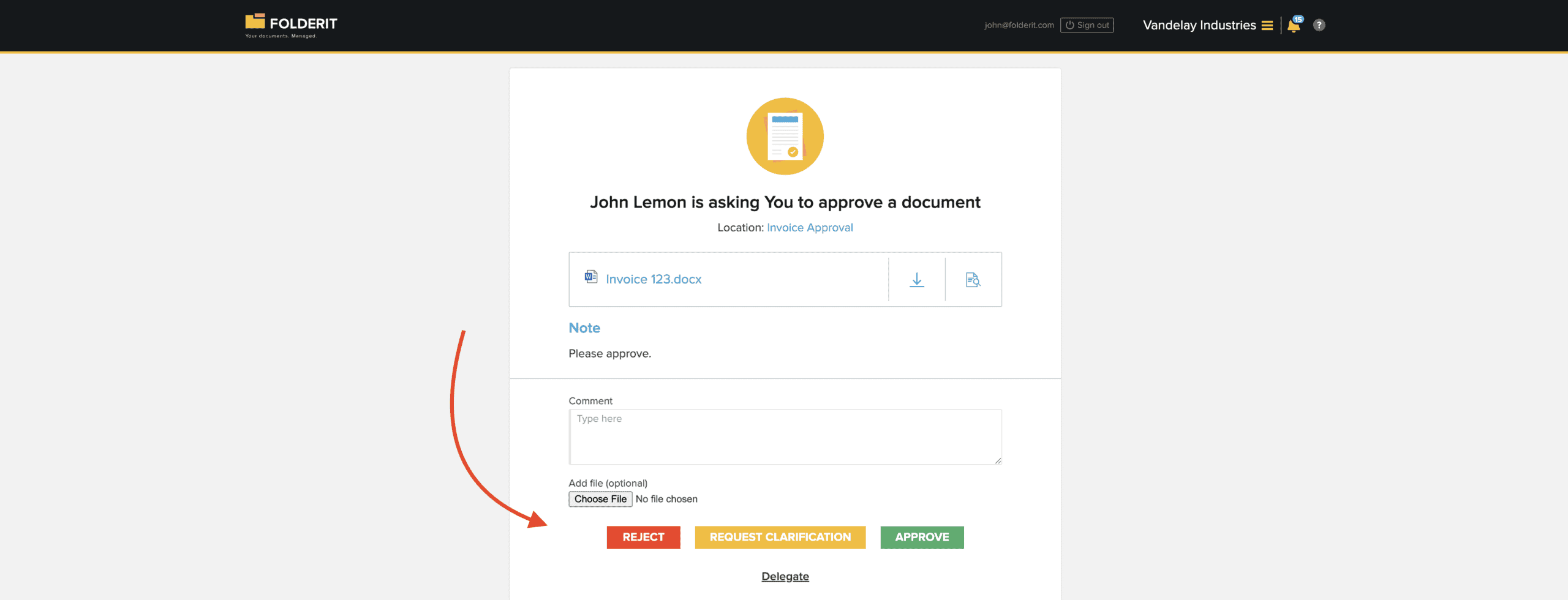
- W menu Workflow wybierz Start approval workflow. Wybierz Amira i wpisz jasną instrukcję: „Proszę potwierdzić, że ta wersja wiernie odzwierciedla przegląd prac North z 17 listopada”.
- Sprawdź kolejność procesu. Nowe zwykłe procesy i procesy folderów domyślnie działają w trybie Serial. Jeśli zatwierdza kilka osób, świadomie wybierz właściwą kolejność. Sprawdź, jakie metadane i powiązane elementy mogą widzieć uczestnicy.
- Po otrzymaniu odpowiedzi sprawdź w sekcji Workflows danego elementu wynik, uczestnika, komentarze i znaczniki czasu. Udostępnij plik jako zatwierdzony protokół dopiero wtedy, gdy wymagany proces dla dokładnie tej wersji ma wynik Approved. Jeśli wersję odrzucono lub nadal potrzebne są wyjaśnienia, rozwiąż problem i uzyskaj wymagane zatwierdzenie. Wysłany wniosek nie oznacza akceptacji. Zanotuj zatwierdzoną wersję przed uzupełnieniem odwołania do źródła w rekordzie zadania.
Instrukcja procesów zatwierdzania w Folderit opisuje konfigurację i rejestrowane odpowiedzi. Jeżeli dostępne jest zbiorcze podsumowanie, może pomóc zachować dowody podjęcia decyzji. Dostępne formaty pobierania zależą od typu elementu.
Co zrobić, gdy termin jest błędny?
Załóżmy, że wersja 1 wskazuje 20 listopada jako termin uzyskania ofert przez Lenę. W trakcie zatwierdzania Nora odkrywa, że na spotkaniu ustalono 24 listopada, i wgrywa wersję 2.
Dokumentacja historii wersji Folderit jasno opisuje istotną zasadę: trwające zatwierdzanie pozostaje przypisane do wcześniejszej wersji. Poprawiona, aktualna wersja może otrzymać osobne zatwierdzenie. Wgranie wersji 2 nie przenosi prośby dotyczącej wersji 1 ani nie zmienia jej wyniku w zatwierdzenie wersji 2.
Nora zapisuje korektę i informuje Amira, że prośba dotycząca wersji 1 nadal odnosi się do błędnego terminu. Amir odrzuca tę wersję, wyjaśniając błąd w komentarzu. Po zamknięciu tego wniosku Nora przesyła wersję 2 do niezależnego zatwierdzenia. Jeśli wersja 1 została już zatwierdzona, zachowaj tę decyzję w jej historii i zapisz przyczynę nowej wersji. W obu przypadkach Nora udostępnia wersję 2 jako zatwierdzony protokół dopiero po sprawdzeniu wyniku Approved dla samej wersji 2. Następnie aktualizuje odwołanie do źródła i poprawny termin A01.
Późniejsza zmiana decyzji to inna sytuacja. Jeśli zespół przesunie termin na 27 listopada, zapisz nową decyzję i jej datę, powiąż dokumentujący ją rekord i zaktualizuj bieżącą listę zadań. Zachowaj wcześniejszy protokół jako zapis tego, co ustalono na tamtym spotkaniu. Po zmianie terminu sprawdź też osobno skonfigurowane przypomnienie i w razie potrzeby zmień jego datę.
Śledź zadania niezależnie od protokołu
Jeśli konto obejmuje eForms, użyj formularza Folderit dla każdego zadania. Pełny przykład z rekordami formularzy wymaga planu Tailor. Proste zatwierdzanie jest dostępne od planu Medium. Przed konfiguracją sprawdź funkcje obecnego planu.
Praktyczny formularz zadania może zawierać poniższe pola. To proponowane nazwy, a nie wbudowany szablon spotkania:
- Identyfikator spotkania — Text, np. NORTH-2026-11-17.
- Identyfikator zadania — Text, np. A01. Zachowaj oznaczenie decyzji D01 w opisie.
- Zadanie i dowody wykonania — Dłuższy tekst opisujący wymagany wynik i potwierdzenia, które należy zapisać.
- Osoba odpowiedzialna — User, z wyborem odpowiedzialnego współpracownika.
- Termin — Date.
- Status — Select, np. Otwarte, Oczekuje, Zakończone lub Anulowane.
- Odwołanie do wersji protokołu — Text wskazujący plik, zatwierdzoną wersję i datę zatwierdzenia.
Nora potrzebuje odpowiednich uprawnień do wgrywania i zarządzania protokołem oraz tworzenia rekordów zadań. Osoba odpowiedzialna, która będzie zmieniać rekord formularza, potrzebuje do niego uprawnienia Editor. Wskazanie współpracownika w polu „Osoba odpowiedzialna” zapisuje odpowiedzialność; niezbędny dostęp przyznaj oddzielnie. Sprawdź także ograniczenia tworzenia rekordów formularza i folder docelowy.
Powiąż zadanie z właściwym plikiem
Nora ręcznie wprowadza A01 i A02 jako oddzielne rekordy zadań. Dla A01 określ, że zakończenie oznacza dostępność obu zaktualizowanych ofert i odwołania do nich w rekordzie. Dla A02 zapisz, kiedy wysłano wiadomość o zakresie prac i gdzie jest jej potwierdzenie. Zachowaj ten sam identyfikator spotkania w obu rekordach, aby można je było znaleźć razem.
Aby powiązać rekord zadania z wgranym protokołem, użyj ogólnej funkcji Related Items: otwórz Modify, znajdź Related Items, wybierz Browse, wskaż protokół i zapisz. Możesz też wpisać Document ID protokołu albo pełny adres URL w Folderit, wybrać Add item i zapisać. Otwórz zapisaną relację, aby upewnić się, że prowadzi do właściwego elementu. Na koncie osoby odpowiedzialnej za zadanie sprawdź, czy może otworzyć zarówno jego rekord, jak i odpowiednią wersję protokołu.
Pole Relation w eForms służy do czegoś innego: wybiera rekordy z określonego szablonu formularza. Użyj go, jeśli samo spotkanie jest rekordem formularza. Nie opisuj go jako pola do wyboru dowolnego wgranego pliku PDF z protokołem. Ogólne powiązania elementów również nie wskazują, którą wersję pliku zatwierdzono. Wpisz tę wersję i datę zatwierdzenia w odwołaniu do źródła zadania.
Wybierz rzeczywistego odbiorcę przypomnienia
Jeśli Lena ma dostać przypomnienie o A01, skonfiguruj przypomnienie z konkretną datą, godziną, odbiorcą i wiadomością, a następnie je potwierdź. Możesz na przykład przypomnieć Lenie przed 24 listopada o uzyskaniu brakujących ofert. Początkowo wskazany odbiorca może być adresem e-mail właściciela konta. Sprawdź go, zamiast zakładać, że pochodzi z pola „Osoba odpowiedzialna”. Samo pole terminu nie konfiguruje tego przypomnienia.
Na następnym spotkaniu
Podczas kolejnego przeglądu otwórz zatwierdzoną wersję protokołu i aktualne rekordy zadań. Sprawdź, kto odpowiada za każde otwarte zadanie, czy termin nadal odpowiada ostatniej decyzji podjętej przez uprawnioną osobę i jakie dowody potwierdzają zakończenie. Osoba czekająca na dostawcę powinna zapisać ten fakt i kolejny krok, zamiast oznaczać zadanie jako zakończone tylko po to, by skrócić listę.
Protokół i bieżąca lista zadań odpowiadają teraz na różne pytania: Co wtedy ustaliliśmy? oraz Co wydarzyło się później? Zachowaj czytelne odwołanie do wersji, dowody zatwierdzenia i powiązane rekordy, aby kolejna osoba mogła znaleźć obie odpowiedzi bez odtwarzania korespondencji e-mail.