

Przy zatwierdzaniu dokumentów pocztą elektroniczną oczekiwanie na odpowiedź to tylko część problemu. Ktoś musi znaleźć właściwą wersję, wysłać ją odpowiednim osobom i po decyzji umieścić plik we właściwym folderze. Pominięcie jednego kroku wystarczy, by zespół skorzystał ze starego projektu umowy albo szukał zatwierdzonego dokumentu wśród roboczych załączników.
Wizualny projektant obiegu dokumentów pozwala opisać ten ciąg jako powtarzalny proces. Określasz zdarzenie początkowe, warunki, działania i dalszą ścieżkę zależną od wyniku. Folderit Workflow Designer działa w samym systemie zarządzania dokumentami, obok plików, wersji, uprawnień i historii aktywności. Przebiegu sprawy nie trzeba odtwarzać z kilku skrzynek i osobnej tabeli.
Angielski artykuł źródłowy ukazał się 29 stycznia 2026 r. Opis funkcji zweryfikowano na podstawie dokumentacji 10 listopada 2026 r. Przykłady ilustrują możliwą konfigurację; nie są relacją z testów działającego procesu przeprowadzonych na potrzeby tego artykułu.
Czym jest projektant obiegu dokumentów?
To narzędzie do tworzenia powtarzalnych procesów dokumentowych, zwykle na wizualnym diagramie. Dodanie nowej wersji umowy może na przykład uruchomić wniosek o zatwierdzenie, a jego wynik wskazać kolejne miejsce przechowywania pliku. Uzgodnione postępowanie zostaje powiązane ze zdarzeniami systemowymi, więc nie trzeba za każdym razem organizować go od początku.
Wiele zespołów zaczyna od samego zatwierdzania. Z czasem okazuje się jednak, że sporo pracy przypada na czynności wokół decyzji: wybór uczestników, przekazanie dokumentu i uporządkowanie go po zakończeniu sprawy. Później trzeba jeszcze ustalić, kto zaakceptował konkretną wersję. Dobry obieg obejmuje całą tę sekwencję. Nie zastępuje oceny człowieka, lecz określa zadanie i skutki jego wykonania.
Model: zdarzenie → warunki → kroki → wyniki
Zdarzenie początkowe odpowiada na pytanie, kiedy proces rusza. Folderit obsługuje między innymi File version added, Item moved, zmianę metadanych, Tag added, Share added i Request responded. Znaczenie tych zdarzeń jest różne. Odpowiedź jednej osoby nie potwierdza jeszcze zakończenia całego zatwierdzania.
Warunki ograniczają zakres. Możesz uwzględnić typ elementu, nazwę, położenie, metadane lub warunek Requests completed dotyczący ukończonych żądań. Sam folder jest innym elementem niż jego zawartość. Wybierz świadomie konkretny folder, wszystkie podfoldery lub ograniczoną liczbę poziomów. Inaczej reguła przygotowana dla jednej grupy umów może objąć całe repozytorium.
Kroki opisują działania. Udokumentowane opcje to Condition, Delay, Move, Run automation, Send reminder, Wait for event i Request action. W kroku Condition wyjście Success oznacza prawdziwy warunek, a Failure – fałszywy. Nie są to automatycznie akceptacja i odrzucenie dokumentu.
Wyniki wyznaczają dalszą drogę. Request action ma osobne wyjścia Success, Failure i Timeout. Połącz potrzebne wyniki z kolejnymi działaniami i sprawdź zakończenie każdej gałęzi. Opisanie wyłącznie pomyślnej ścieżki nie wystarczy, gdy trzeba obsłużyć brak odpowiedzi albo decyzję negatywną.
Cztery problemy codziennej pracy
- Niepewna wersja. Ktoś ocenia starszy dokument albo po prawidłowej decyzji wysyła inny plik. Zatwierdzenie dotyczy wersji poddanej ocenie; nowa wersja nie staje się przez to zaakceptowana. Przed wykorzystaniem sprawdź jednocześnie plik, wersję i właściwą decyzję.
- Luki w przekazywaniu. Zatwierdzony dokument pozostaje w folderze roboczym lub trafia do innego projektu. Krok Move powiązany z wynikiem pomaga dostosować lokalizację do uzgodnionego statusu.
- Niewidoczne udostępnienie. Zdarzenie udostępnienia może zwrócić uwagę odpowiedzialnej osoby. Samo w sobie nie dowodzi, że odbiorca jest zewnętrzny lub dostęp nieprawidłowy, i nie stanowi zapobiegawczej blokady.
- Brak dowodów. Wersje, odpowiedzi i historia aktywności pomagają ustalić, kto co zrobił i kiedy. Sam rejestr audytowy nie gwarantuje zgodności z przepisami. Organizacja musi określić również zasady przechowywania, dostępu i wykorzystania zapisów.
Jak rozpocząć konfigurację w Folderit
Otwórz Admin tools → Workflows, nadaj procesowi czytelną nazwę i sprawdź, czy jest włączony. Dodaj co najmniej jeden Starting point, wybierz zdarzenie oraz wąskie warunki. Nazwany punkt początkowy można też uruchomić ręcznie z menu Workflow danego elementu. Uzgodnij, kiedy pracownik powinien z tej opcji korzystać i jak uniknąć ponownego uruchomienia tej samej sprawy.
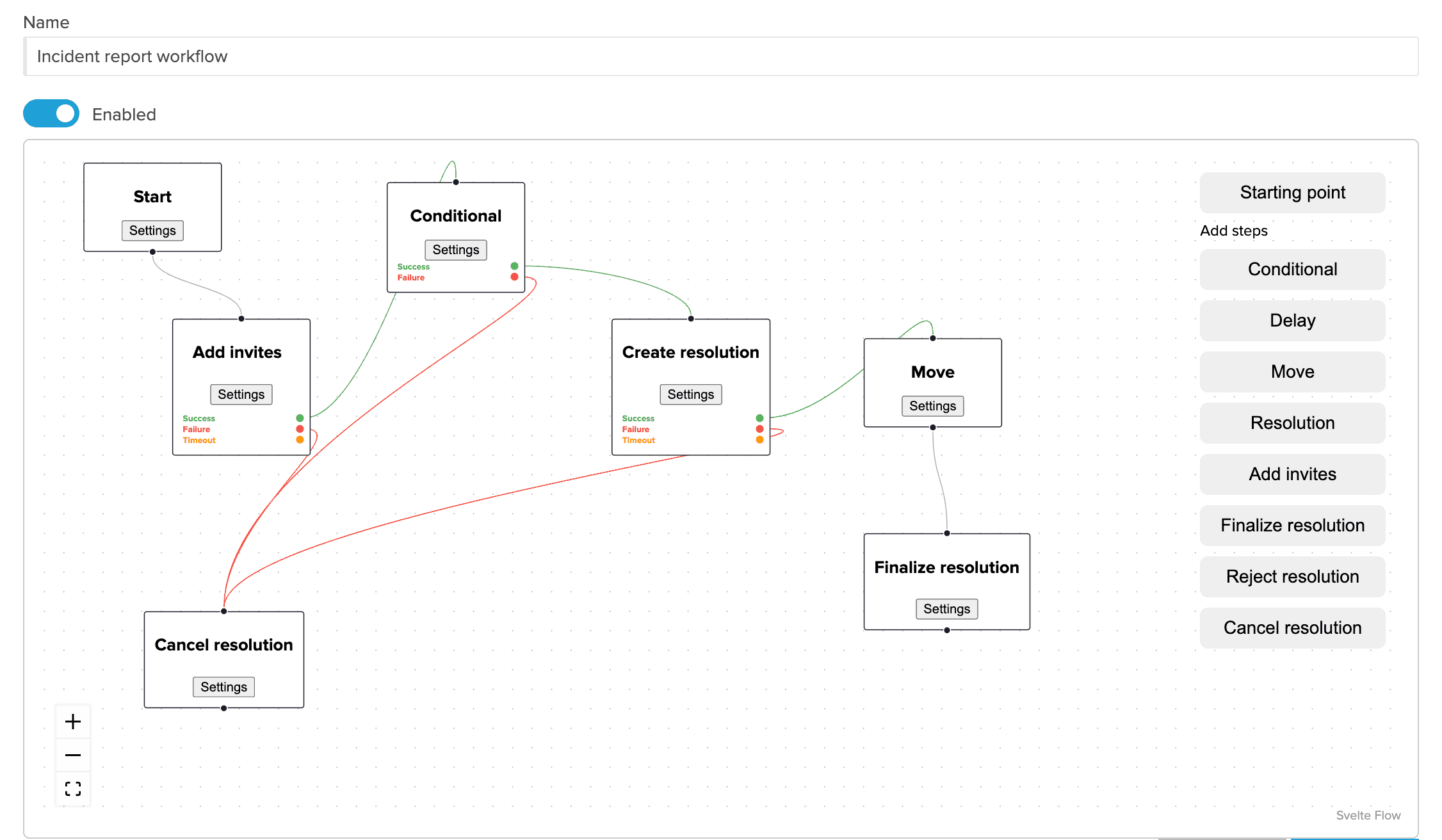
Na starszym zrzucie widnieje określenie Resolution. Obecny krok wysyłający formalne zadanie nazywa się Request action. Wybierz uczestników jako użytkowników lub grupy i określ pracę równoległą albo sekwencyjną. Ustaw osobno regułę ukończenia: odpowiedzi wszystkich, określonej liczby lub procentu uczestników. Zdecyduj też, ile odrzuceń powoduje niepowodzenie żądania.
Dostępne metody obejmują Approval, Acknowledgement, Folderit eSign, DocuSign, eID i Fill fields. Przegląd może być metodą niestandardową skonfigurowaną na danym koncie; nie należy zakładać, że wszędzie istnieje jako identyczna opcja standardowa. Dostępność i konfiguracja podpisywania zależą od wybranej metody oraz konta. Nazwa procesu nie nadaje podpisowi określonego skutku prawnego ani nie gwarantuje zgodności.
Due By to termin informacyjny. Osobny Timeout określa, kiedy automatyzacja przechodzi do gałęzi przekroczenia czasu; wartość 0 oznacza brak limitu. Samo minięcie daty nie obiecuje automatycznej eskalacji. Jeżeli sprawę bez odpowiedzi ma przejąć odpowiedzialna osoba, trzeba określić limit, dalsze działanie i właściciela obsługi.
Foldery jako model cyklu życia
Schemat Robocze → W przeglądzie → Zatwierdzone → Archiwum daje zespołowi wspólny punkt odniesienia. Lista folderów może pokazywać etap dokumentu, jeżeli położenie odpowiada rzeczywistej decyzji, a uprawnienia wspierają ustalone role. Sama nazwa folderu nie jest dowodem zatwierdzenia.
Przeniesienie do Archiwum nie ustanawia prawnego okresu przechowywania ani nie oznacza automatycznego usuwania. Osobno ustal, kto może zmieniać zatwierdzoną treść, która wersja jest przeznaczona do użycia i jak prowadzone jest archiwum. Dopiero wtedy struktura pomaga kontrolować pracę zamiast tworzyć pozór uporządkowania.
Przykład 1: przegląd umowy i przekazanie według wyniku
Załóżmy, że nowe wersje umów trafiają do folderu Umowy/Przegląd. Celem jest uzyskanie decyzji konkretnych osób i przemieszczenie pliku zgodnie z rezultatem. Oba etapy można czytelnie opisać w jednym wizualnym obiegu:
- Wybierz File version added. Ogranicz lokalizację do folderu przeglądu i właściwego zakresu jego zawartości. Dodaj warunek, że element jest plikiem.
- Dodaj Request action z metodą Approval. Wskaż przedstawicieli obszaru prawnego, finansów i kierownictwa jako konkretnych użytkowników albo grupy. Przykładowo wymagaj trzech odpowiedzi i ustaw wpływ jednego odrzucenia. Metadane nie wybierają w tym przykładzie automatycznie pracowników działu.
- Połącz Success żądania z Move do Zatwierdzone, a Failure z Move do Poprawa.
- Jeśli ustawisz limit czasu, połącz Timeout z Move do Eskalacja. Wyznaczona osoba sprawdza powód opóźnienia i decyduje o dalszym działaniu.
Możliwa jest również osobna automatyzacja kontynuacji z prawidłowymi warunkami ukończenia i wyniku. Nie używaj jednak samego Request responded jako dowodu zakończenia całego zatwierdzania: potwierdza ono jedną odpowiedź. Dalsze przekazanie musi wynikać z wymaganej wspólnej decyzji, a nie z pierwszej reakcji.
Przetestuj dodanie nowej wersji podczas otwartego przeglądu. Decyzja pozostaje związana z ocenianą wersją, więc nowa treść wymaga ustalonego postępowania. Jednocześnie sprawdź, czy kolejne zdarzenia nie tworzą kilku niepotrzebnych równoległych żądań. Właśnie przy poprawkach trzeba zachować czytelny związek między dokumentem, wersją a decyzją.
Przykład 2: kontrola udostępnień w poufnym folderze
Inny możliwy obieg reaguje na Share added w wybranym poufnym folderze. Precyzyjnie ustaw lokalizację i typ elementu, a następnie wyślij Request action do osoby odpowiedzialnej za bezpieczeństwo. Jeśli konto ma odpowiednią metodę niestandardowego przeglądu, użyj jej; w przeciwnym razie można wykorzystać Approval z jasną instrukcją oceny.
Kontrolujący sprawdza rzeczywistego odbiorcę i uprawnienia udostępnienia. Proces działa po utworzeniu dostępu. Nie blokuje z wyprzedzeniem udostępnień zewnętrznych, nie klasyfikuje automatycznie odbiorców i nie cofa uprawnień. W razie potrzeby człowiek poprawia samo udostępnienie za pomocą udokumentowanych mechanizmów kontroli dostępu. Przeniesienie pliku nie dowodzi, że łącze albo udostępnienie zostało unieważnione.
Uwzględnij w próbach zwykłe dozwolone udostępnienie i udostępnienie poza obserwowanym folderem. Pierwsze pomaga ocenić sens tworzonych zadań, drugie – rzeczywiste granice reguły. Osoba odpowiedzialna musi wiedzieć, co sprawdzić i jak usunąć wykryty problem, aby powiadomienie prowadziło do działania.
Trzy częste błędy
Zbyt szeroki zakres. Obserwowanie wszystkich zdarzeń w całym repozytorium powoduje szum. Zacznij od jednej grupy dokumentów, właściwego typu elementu i niezbędnego zdarzenia. Rozszerzaj dopiero po rozpoznaniu potrzeby.
Jeden obieg ma robić wszystko. Zachowaj czytelność diagramu. Jedno żądanie i jego ścieżki wynikowe mogą należeć do wspólnego procesu. Oddzielne automatyzacje pomagają przy większym zakresie, jeżeli ich zakończenie i odpowiedzialność są jednoznaczne. Podział sam nie naprawia błędnej logiki.
Brak modelu przekazywania. Jeżeli zatwierdzony dokument wygląda jak porzucony szkic, ludzie nie ufają statusowi. Przed automatycznym przenoszeniem określ znaczenie folderów docelowych oraz zasady dostępu.
Lista kontroli przed uruchomieniem
- Nowa wersja w zaplanowanym miejscu rozpoczyna proces, a plik poza zakresem go nie uruchamia.
- Zatwierdzenie i odrzucenie prowadzą we właściwe miejsca zgodnie z regułą ukończenia.
- Brak odpowiedzi i upływ jawnie ustawionego limitu mają zaplanowaną obsługę.
- Nowa wersja przy otwartym żądaniu nie zostaje omyłkowo uznana za zatwierdzoną i nie wywołuje niekontrolowanych duplikatów.
- Uzgodniono zastępstwo za niedostępnego oceniającego oraz właściciela eskalowanej sprawy.
- Końcowy plik, wersja, uprawnienia i historia odpowiadają oczekiwanemu rezultatowi.
Trzy praktyczne pytania
Czy projektant służy tylko do zatwierdzania? Nie. Przekazywanie plików oraz kontrolowane reakcje na metadane, znaczniki, udostępnienia i zmiany żądań też mogą ograniczyć ręczną pracę. Wybierz punkt, w którym obecny proces się zacina.
Czy trzeba umieć programować? Konfiguracja wizualna zwykle nie wymaga programowania. Trudniej jest uzgodnić role, zasady i wyjątki. Administrator musi jednak rozumieć wpływ warunków i uprawnień.
Od czego zacząć? Wybierz jeden proces powodujący opóźnienia lub błędy: zatwierdzanie umów, potwierdzanie zapoznania się z instrukcją, przekazanie po decyzji albo kontrolę udostępnień. Najpierw zapisz jego zdarzenie, warunki, kroki i wyniki.
Następny krok
Opcje konfiguracji opisuje instrukcja Workflow Designer. Szerszy kontekst znajdziesz w przeglądzie obiegu dokumentów w Folderit. W cenniku sprawdź aktualny zakres planu i konfigurację potrzebnego podpisywania. Rozpocznij od jednego kompletnego, sprawdzonego procesu i dodawaj kolejne ścieżki, gdy mają wyraźne uzasadnienie.